Przewodnik
Jak skonfigurować sklep na PrestaShop 9 krok po kroku
Co nowe w PrestaShop 9
- Domyślny motyw to teraz Hummingbird, nowszy i oparty na Bootstrap 5, zamiast starego Classic.
- Instalator ma 7 kroków i nie pyta już osobno o walutę na starcie.
- W Atrybutach pole Typ grupy jest teraz obowiązkowe. Bez niego generator kombinacji nie zapisze się.
- Formularz produktu domyślnie otwiera się na zakładce Opis.
- Od 30 września 2026 dostępna jest wersja 9.2 z natywnym One Page Checkout. Przegląd zmian znajdziesz w artykule Co nowego w PrestaShop 9.2.
- Panel admina wciąż chowa się pod losowym adresem typu adminXXXXXXXX, a instalator w wersji 9.1.5 ma z tym drobny błąd, który pokazujemy w sekcji 0.
Przed rozpoczęciem
- Hosting z PHP 8.1+ i bazą MySQL/MariaDB (sekcja 0) lub już zainstalowany PrestaShop 9 z dostępem do Back Office.
- Własny plik logo (PNG/SVG) i dane firmy. Na zrzutach widać Wood Flow wyłącznie jako przykład, tych grafik nie udostępniamy do pobrania.
PrestaShop 9 to większa zmiana niż zwykła aktualizacja. Zmienił się instalator, trochę panel, w kilku miejscach też ścieżka do ustawień. Część poradników z Google pokazuje więc zrzuty, które już nie do końca się zgadzają z tym, co widzisz na ekranie.
W tym przewodniku przechodzimy przez cały sklep od zera. Zaczynamy od instalacji na hostingu, potem logo i dane firmy, motyw i strona główna, kategorie, produkty proste i z wariantami, dostawa, płatności, a na końcu testowe zamówienie i skrzynka mailowa. Najlepiej czytać po kolei, bo jedna sekcja wynika z drugiej.
Całość robisz w panelu, bez kodu, to prawda. Ale nie oszukujmy się, że to zadanie dla zupełnie każdego. Trzeba umieć wgrać pliki przez FTP, nie spanikować na widok czerwonego komunikatu błędu i mieć cierpliwość do klikania po dziesiątkach zakładek. Robisz to pierwszy raz w życiu? Traktuj to jako niezły sprawdzian. A jeśli w połowie pomyślisz „mam tego dość, niech to zrobi ktoś inny”, na końcu przewodnika piszemy, jak możemy pomóc.
Każda sekcja ma krótki wstęp i zrzuty z prawdziwego panelu. Znasz już dany ekran? Przewiń dalej. Potrzebujesz pełnej instrukcji? Rozwiń „Szczegóły”, tam jest więcej kroków i zdjęć.
Zrzuty ekranu, logo i przykładowe dane w katalogu (SKU typu WF-…, drzewo kategorii, atrybuty) są ze sklepu Wood Flow, jednej z naszych realizacji. To działający sklep na PrestaShop 9, nie gotowiec do skopiowania 1:1. Wgraj swoje logo i treści, plików graficznych klienta nie udostępniamy.
No to czas przejść do instalacji, krok po kroku.
Spis treści▼
- 1.0. Instalacja PrestaShop 9 na hostingu PHP
- 2.1. Tożsamość sklepu
- 3.2. Motyw i strona główna: konfiguracja slidera i bloku tekstu
- 4.3. Drzewo kategorii i menu
- 5.4. Strony CMS, kontakt i stopka
- 6.5. Przewoźnicy
- 7.6. Atrybuty
- 8.7. Produkt prosty
- 9.8. Produkt z kombinacjami
- 10.9A. Produkty na stronie głównej
- 11.9B. Pozycje i przenoszenie modułów między hookami
- 12.10. Konfiguracja płatności: szybki test od ręki, bramki produkcyjne osobno
- 13.11. Testowe zamówienie i weryfikacja procesu zakupowego
- 14.12. Konfiguracja poczty e-mail i testowe SMTP Gmaila
Mapa przewodnika
0. Instalacja PrestaShop 9 na hostingu PHP
Reszta tego przewodnika zaczyna się po instalacji, gdy masz już działający sklep oraz login do back office. Poniżej opisuję typową ścieżkę na hostingu współdzielonym lub VPS, czyli oficjalny plik ZIP i instalator WWW. Pomijam konfigurację Dockera oraz lokalne maszyny wirtualne.
Back Office:Skąd pobrać: prestashop-project.org (https://prestashop-project.org/) → PrestaShop 9.1.x (ZIP) · Panel hosta: baza MySQL + FTP/SFTP lub menedżer plików
Dane do bazy pobierasz z panelu hostingu, nie wymyślasz ich w instalatorze. W PrestaShop 9 kreator ma siedem kroków po stronie WWW (bez osobnego pola waluty na starcie).
Konfiguracja bazy w panelu, wgranie plików, 7 kroków instalatora (7 zrzutów) oraz rozwiązanie błędu admin-dev (1 zrzut)▼
0.1. Baza danych w panelu hosta
- Zaloguj się do panelu zarządzania serwerem (cPanel, DirectAdmin, Plesk lub autorski panel Twojego hostingu).
- Przejdź do zakładki Bazy danych → Utwórz bazę i wpisz nazwę, na przykład
sklep_ps(hosting może automatycznie dodać prefiks konta, np.u123_sklep). - Wybierz opcję Utwórz użytkownika MySQL, ustaw silne hasło i przypisz użytkownika do nowej bazy z pełnymi uprawnieniami (ALL).
- Zapisz sobie w notatniku komplet parametrów:
| Pole w instalatorze PS | Skąd wziąć |
|---|---|
| Serwer bazy | Zwykle localhost (czasem osobny adres hosta, np. mysql.twojhost.pl) |
| Nazwa bazy | Pełna nazwa z panelu wraz z prefiksem konta |
| Użytkownik / hasło | Dane utworzone w kroku 3 (pamiętaj, że to nie jest login do FTP) |
| Prefiks tabel | Domyślnie ps_ (zostaw tę wartość, chyba że hosting wymaga inaczej) |
0.2. Wgranie plików na serwer
- Pobierz oficjalne archiwum prestashop.zip z oficjalnej strony projektu (unikaj niepewnych źródeł i starych wydań 1.7).
- Otwórz menedżer plików w panelu hostingu albo połącz się przez klienta FTP/SFTP (np. FileZilla) i przejdź do katalogu głównego domeny (document root).
- Wgraj plik ZIP i rozpakuj go bezpośrednio w tym katalogu. Cała zawartość archiwum powinna trafić do głównego folderu, bez dodatkowego podfolderu
prestashop/. - Upewnij się, że uprawnienia są poprawne: katalogi powinny mieć
755, a pliki644. Folderyvar/,cache/,upload/,download/orazimg/muszą być zapisywalne przez serwer WWW (w zależności od konfiguracji hostingu bywa to775).
0.3. Instalator WWW (PrestaShop 9.1)
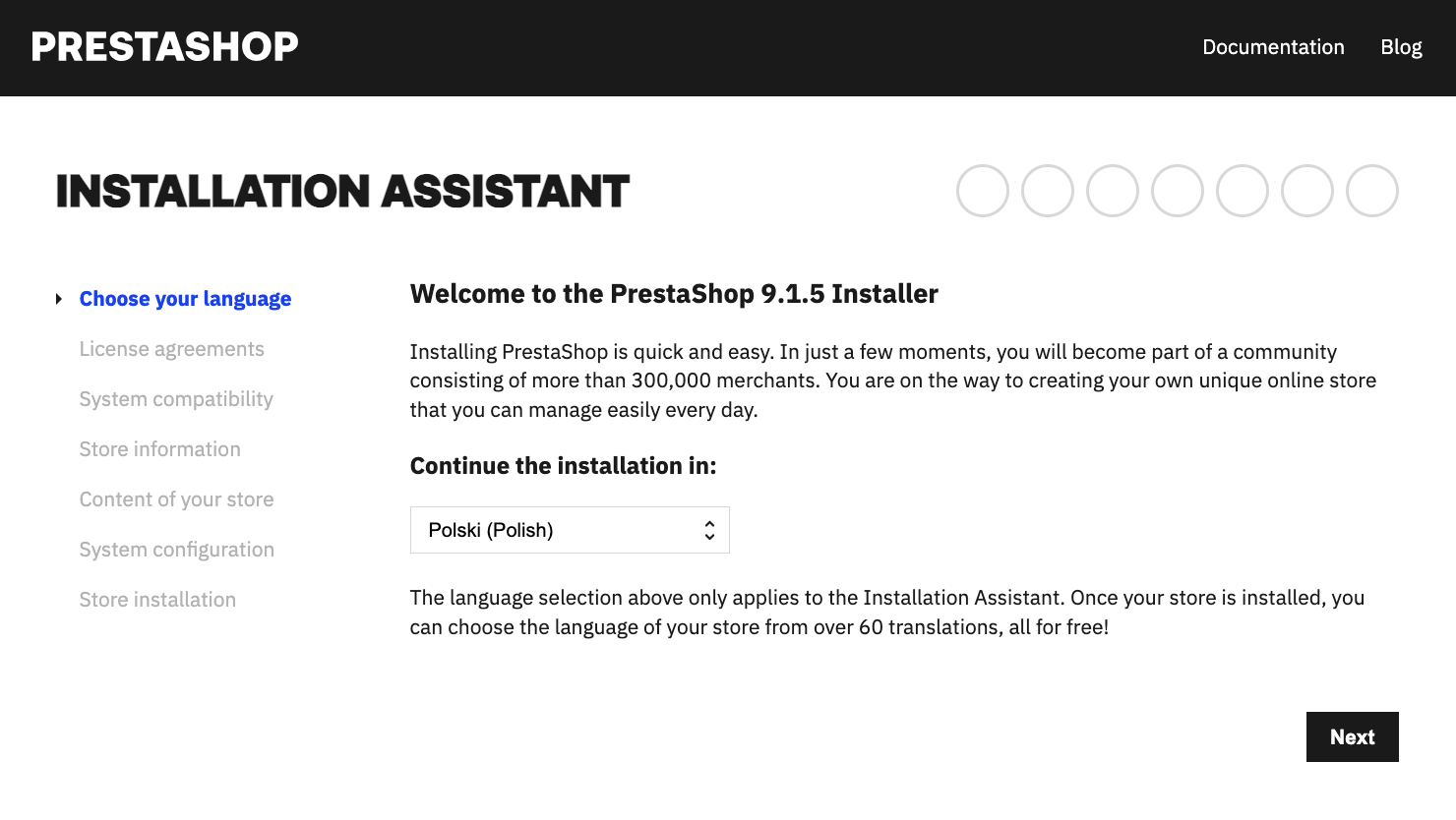
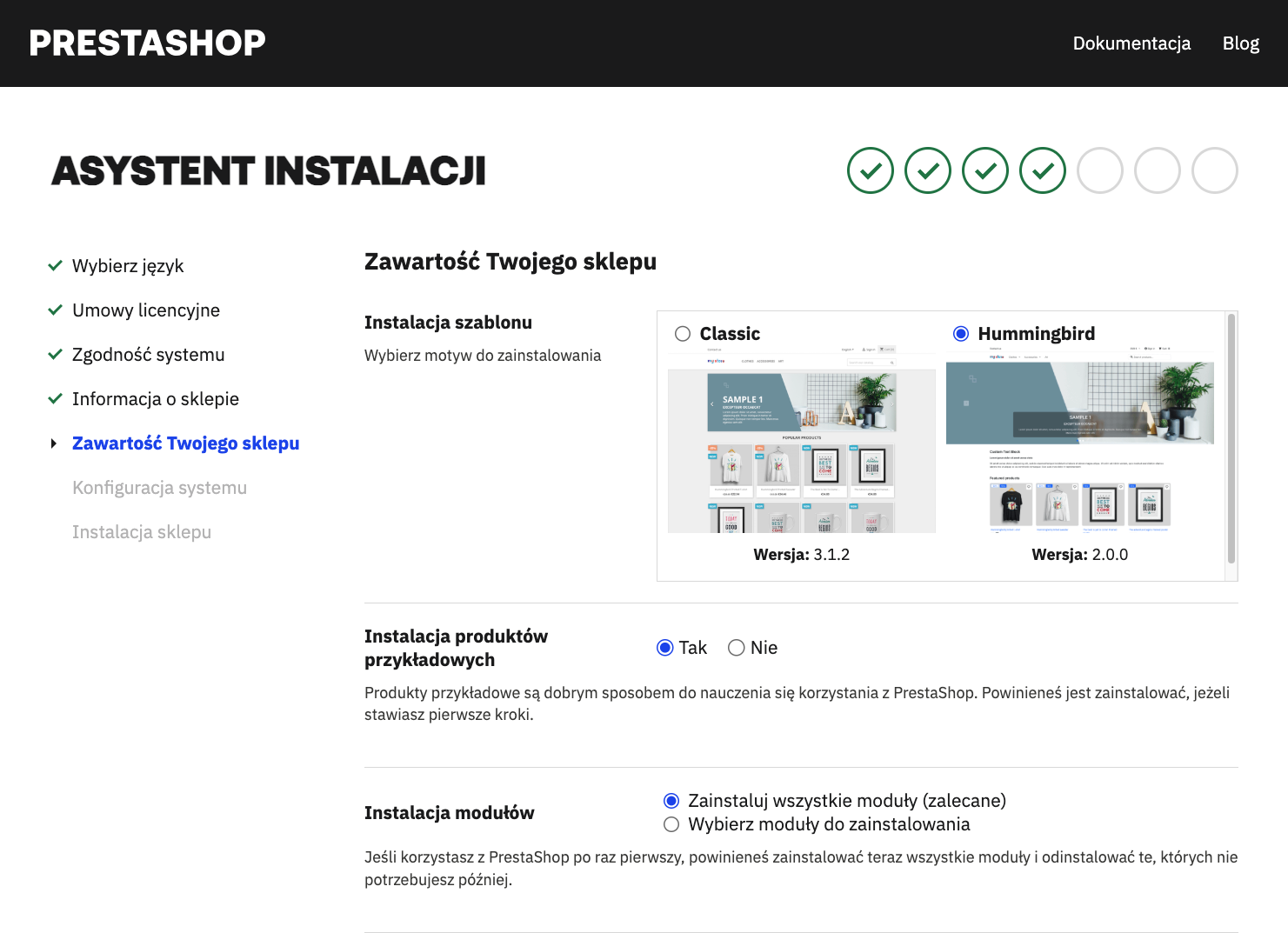
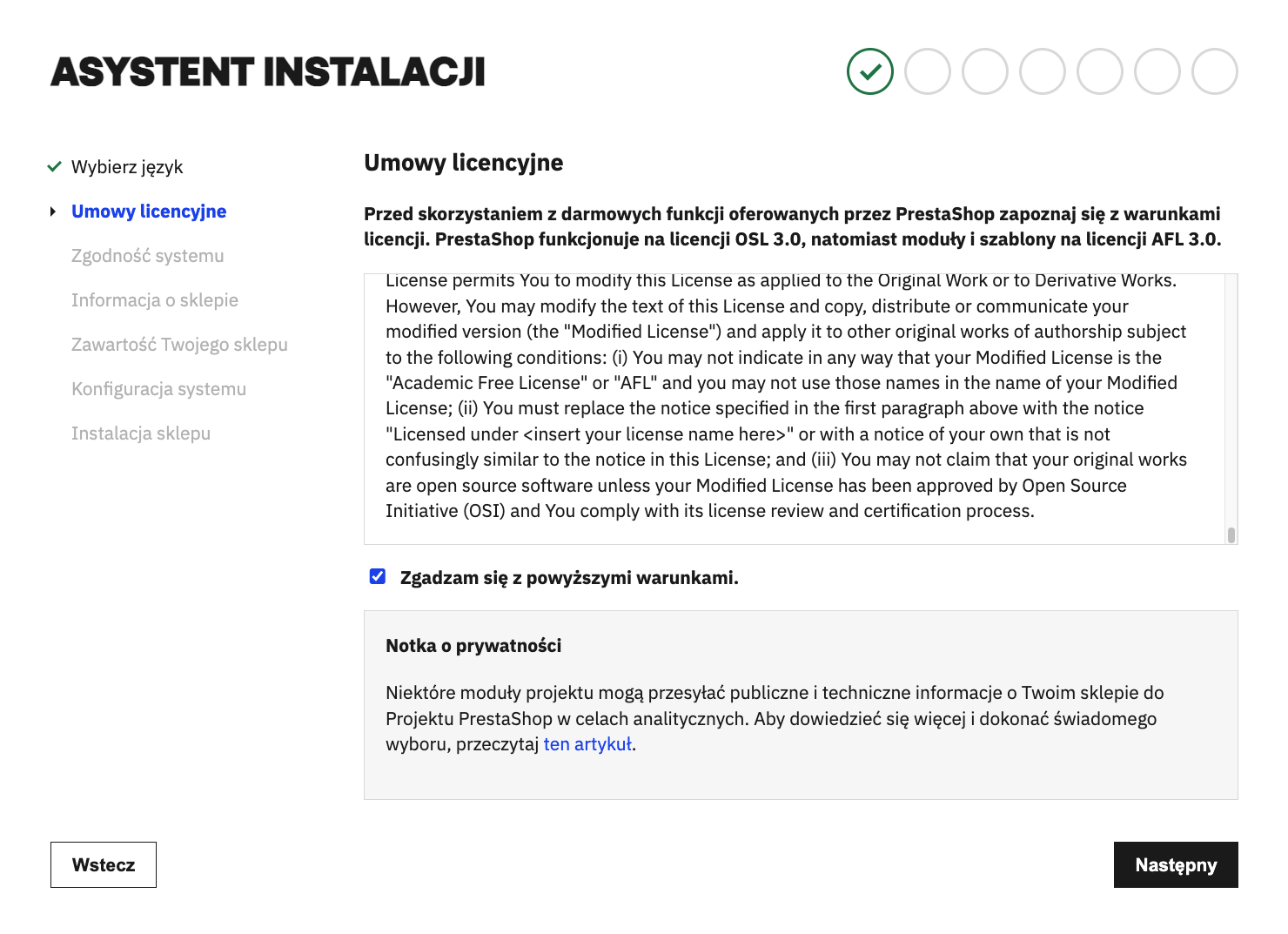
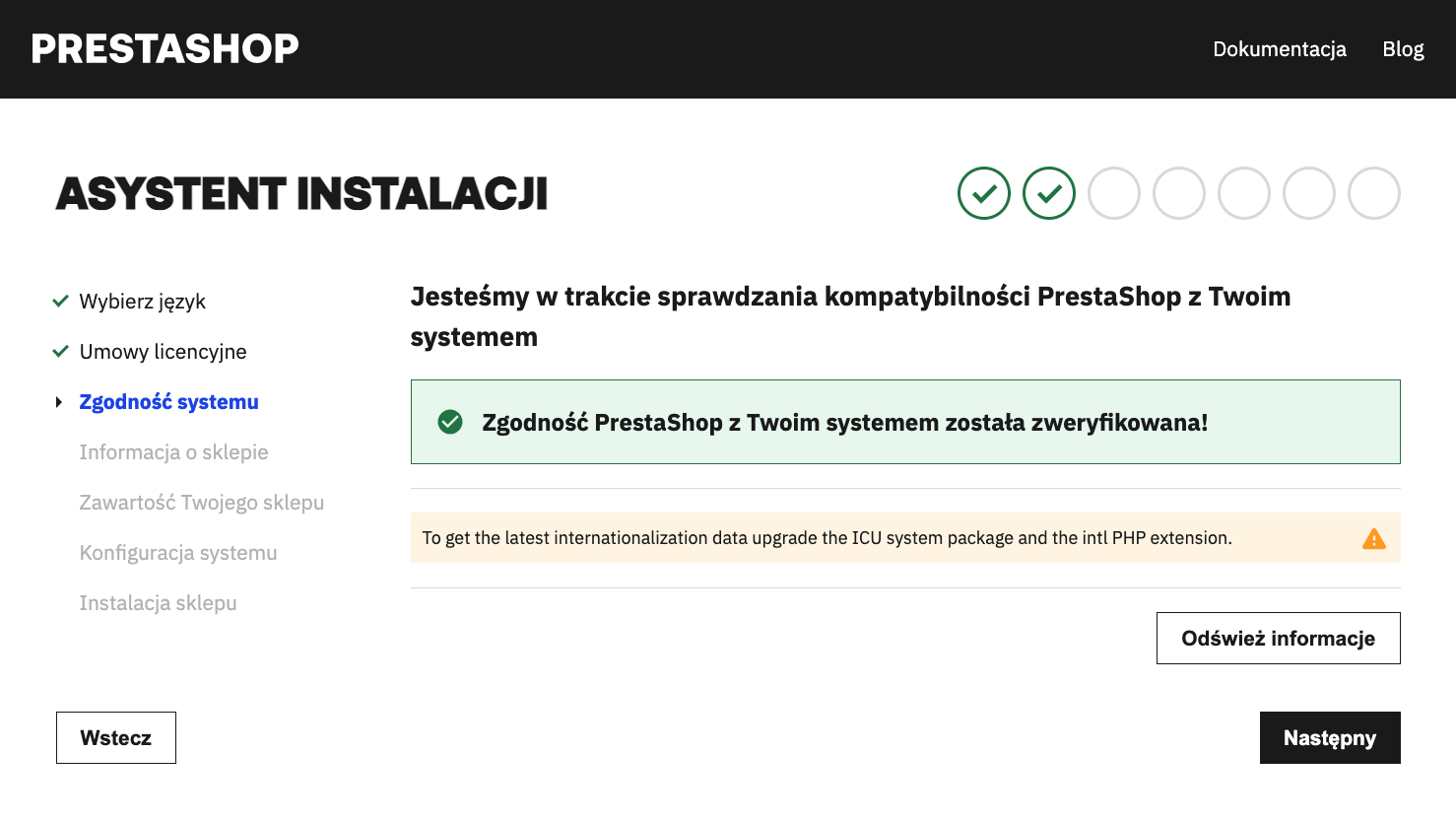
Otwórz w przeglądarce adres https://twoja-domena.pl/install/. Asystent przeprowadzi Cię przez siedem kroków widocznych w menu bocznym:
- Wybierz język asystenta (np. Polski). Ten krok dotyczy wyłącznie samego instalatora, a nie języka sklepu dla klientów.
- Umowy licencyjne: zaznacz akceptację warunków i przejdź dalej.
- Zgodność systemu: upewnij się, że wszystkie testy świecą na zielono. Czerwone pozycje oznaczają konieczność kontaktu z hostingiem w sprawie wersji PHP, rozszerzeń lub uprawnień katalogów.
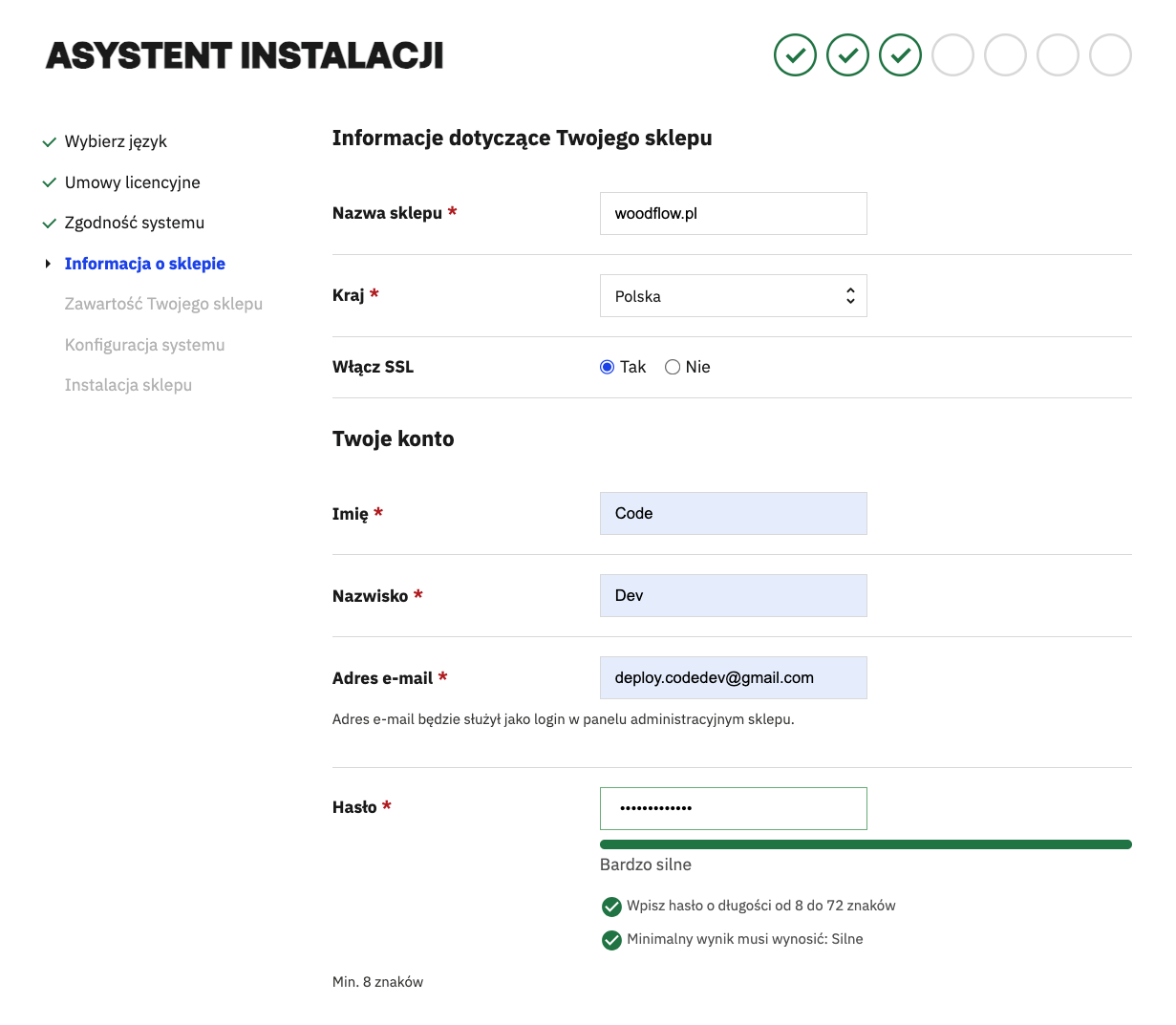
- Informacja o sklepie: podaj nazwę sklepu, kraj (Polska), włącz opcję SSL oraz skonfiguruj konto administratora (imię, nazwisko, e-mail i hasło). W tym formularzu nie ma osobnego wyboru waluty, ponieważ po wybraniu Polski sklep automatycznie ustawi PLN.
- Zawartość Twojego sklepu: wskaż motyw (wybierz Hummingbird zamiast Classic) oraz zdecyduj, czy instalować produkty przykładowe i zestaw modułów natywnych (zalecane przy pierwszym kontakcie z systemem).
- Konfiguracja systemu: wprowadź dane bazy MySQL przygotowane w punkcie 0.1, sprawdź prefiks tabel (instalator potrafi wstawić losowy ciąg, np.
ylucy_, ale na świeżej instalacji możesz śmiało wpisaćps_), a następnie kliknij przycisk Przetestuj połączenie z bazą danych. - Instalacja sklepu: poczekaj na zakończenie paska postępu. Po finiszu zapisz adres panelu i usuń folder
install/.
Adres serwera bazy danych: na typowym hostingu współdzielonym wpisujesz localhost lub 127.0.0.1 (podobnie jak na zrzucie z lokalnego środowiska Docker). Na niektórych serwerach VPS podaje się zewnętrzny adres bazy, na przykład mysql.twojhost.pl.
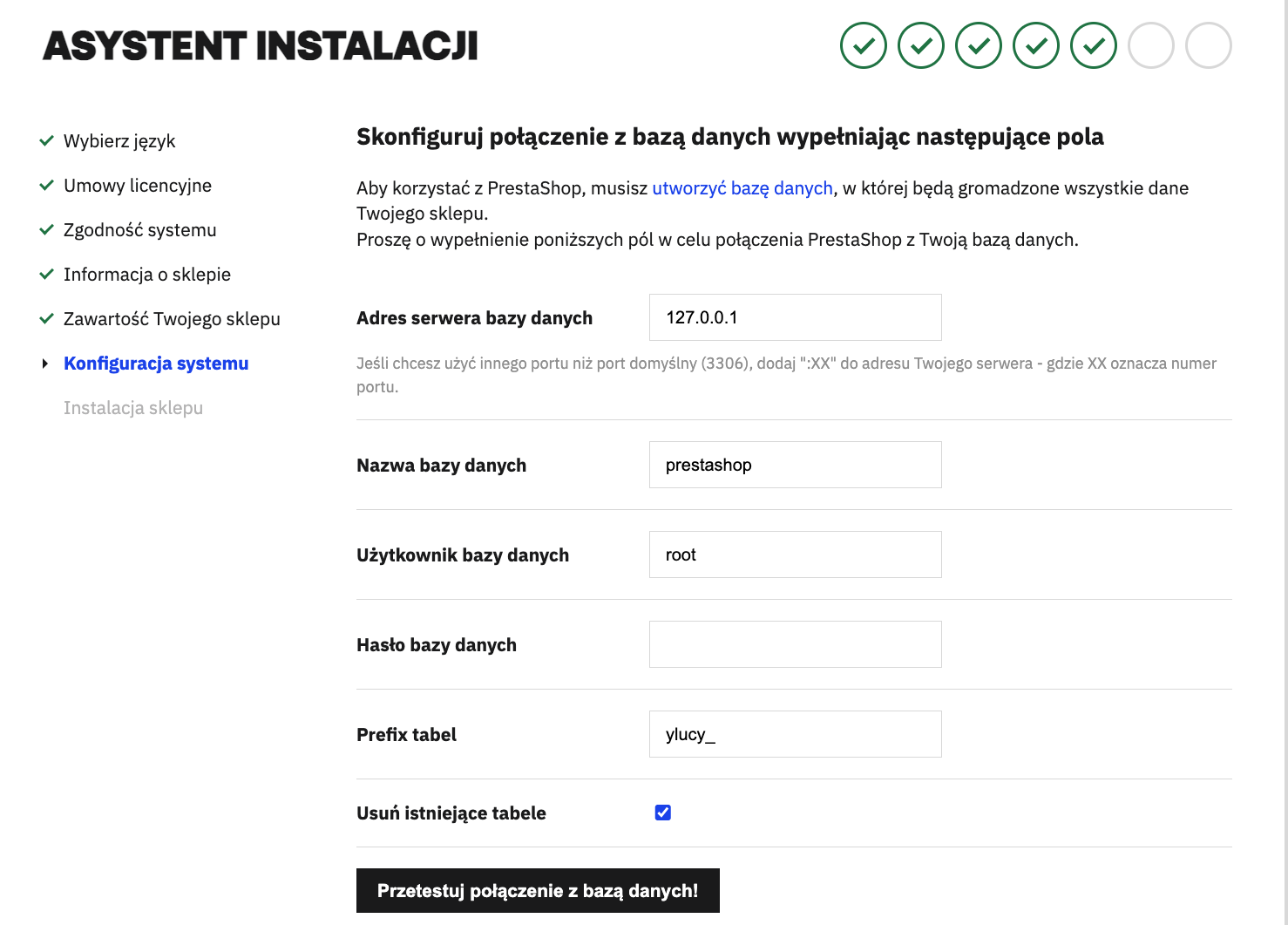
ps_. Przed uruchomieniem instalacji koniecznie kliknij przycisk Przetestuj połączenie z bazą danych.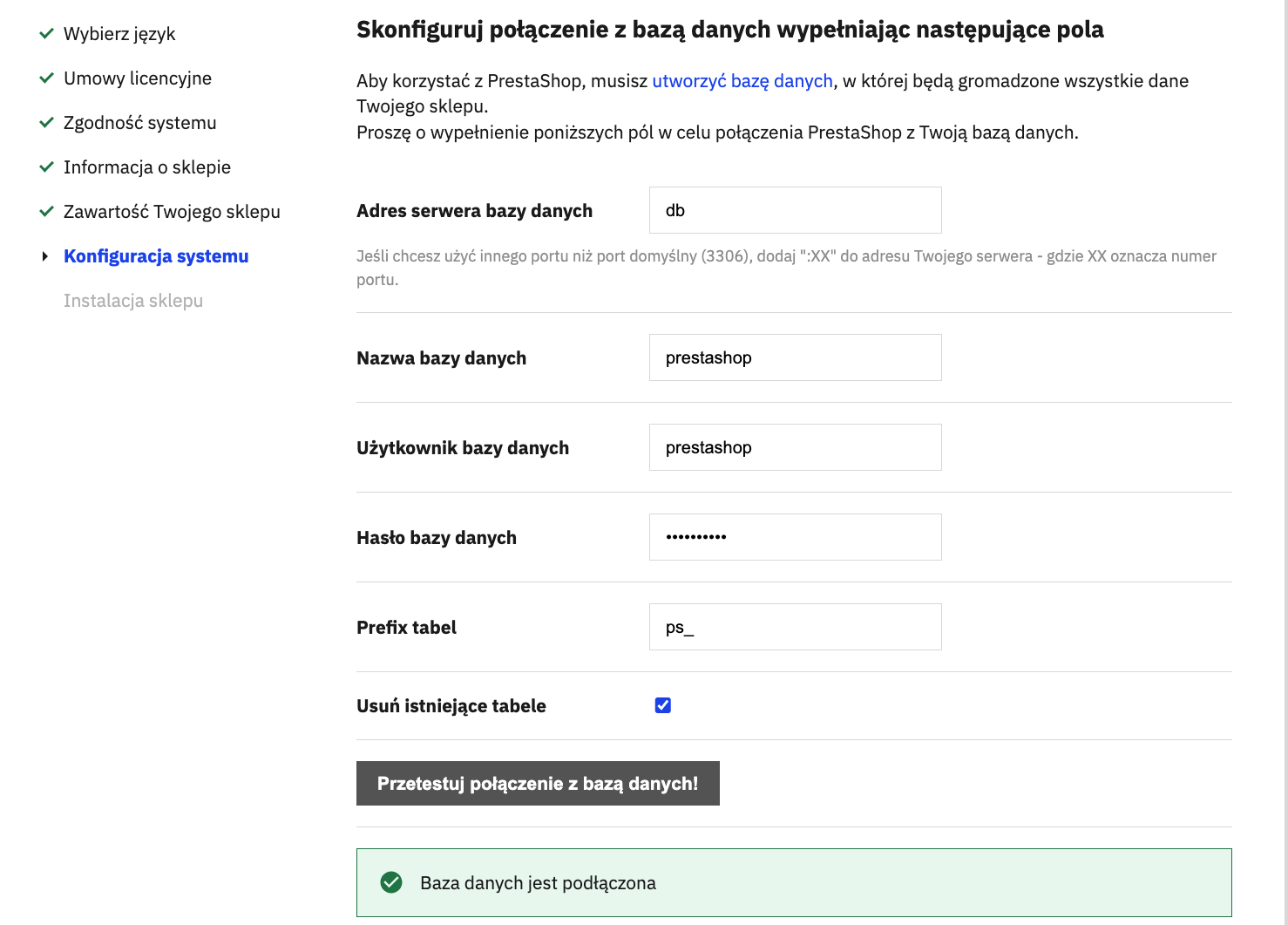
0.4. Kroki po instalacji (obowiązkowo)
- Ze względów bezpieczeństwa usuń folder `install/` albo zmień jego nazwę, na przykład na
install.bak. Bez tego panel sklepu nie pozwoli na bezpieczną pracę. - Zapisz dokładny adres panelu administracyjnego w formacie
https://twoja-domena.pl/adminXXXXXXXX/. Losowy ciąg znaków w nazwie folderu to standardowe zabezpieczenie PrestaShop. - Zaloguj się do back office i upewnij się, że strona główna sklepu pod adresem
https://twoja-domena.plotwiera się poprawnie.
0.5. Znany błąd instalatora w PS 9.1.5 (krok Finalizacja)
Na ostatnim etapie instalacji (Instalacja sklepu → Finalizacja) może pojawić się czerwony komunikat błędu. Wynika on z tego, że instalator próbuje wykonać polecenie assets:install admin-dev, podczas gdy katalog admin-dev w wydaniu PrestaShop 9 po prostu nie istnieje. Zamiast tego na serwerze znajduje się katalog adminXXXXXXXX/ o losowej nazwie wygenerowanej w celach ochronnych.
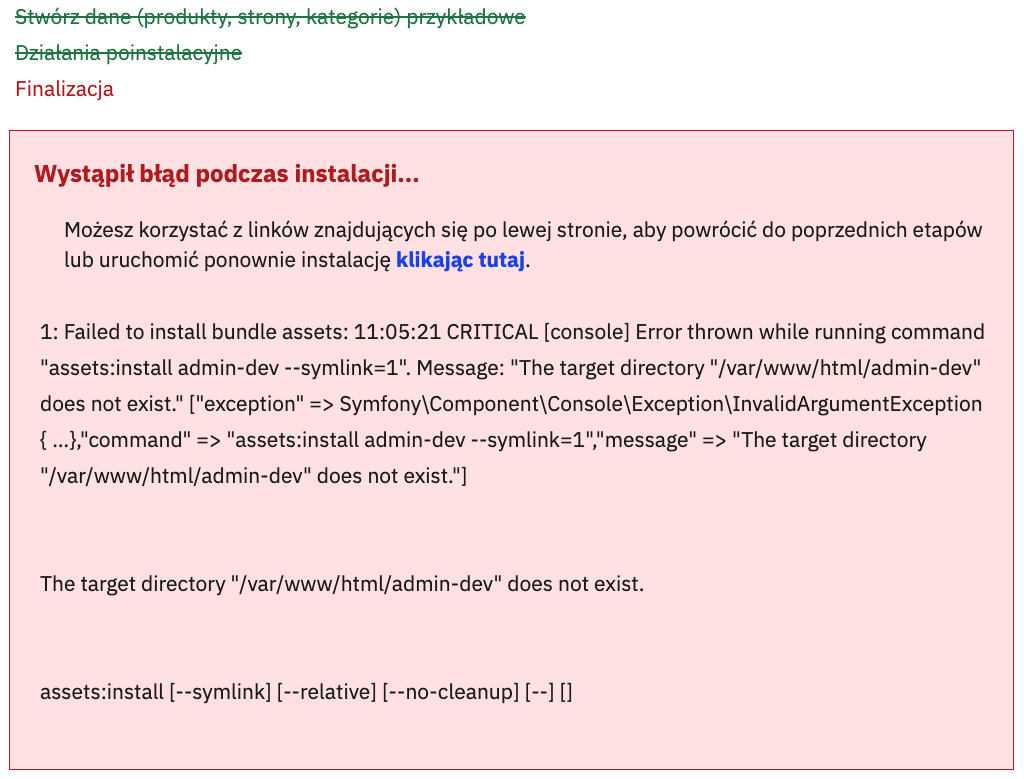
Naprawa błędu przez konsolę SSH (3 polecenia)
- Zaloguj się przez SSH i przejdź do katalogu głównego sklepu (document root z plikiem
index.php). - Sprawdź dokładną nazwę katalogu panelu poleceniem
ls -d admin*/i wybierz folder zawierający plikindex.phppanelu (nie katalogadmin-api). - Wykonaj poniższe polecenia w terminalu, wstawiając w miejsce przykładowej nazwy rzeczywistą nazwę swojego katalogu:
cd /ścieżka/do/document/root
php bin/console assets:install admin992njzzubzipu2muefh --symlink
php bin/console cache:clear --env=prod
mv install install.bak
Pierwsza komenda wykonuje dokładnie tę samą operację publikacji zasobów, którą instalator błędnie kierował do admin-dev, tyle że na właściwym folderze panelu. Następnie czyścisz pamięć podręczną i zabezpieczasz folder instalacyjny. Po wykonaniu tych kroków panel administracyjny otworzy się poprawnie pod adresem https://twoja-domena.pl/admin992njzzub…/ z danymi logowania podanymi w kroku Informacja o sklepie.
Alternatywa: autoinstalator w panelu hostingu
Większość polskich firm hostingowych oferuje gotowe instalatory aplikacji (Softaculous, Installatron lub zakładkę Aplikacje). W takim wariancie skrypt sam utworzy bazę i skopiuje pliki. Po zakończeniu procedury pamiętaj o standardowych krokach: usuń katalog install/, zapisz adres panelu administracyjnego i przejdź do sekcji 1 tego poradnika.
1. Tożsamość sklepu
Zanim klient przyjrzy się produktom, widzi nazwę, logo i dane kontaktowe. Ustaw je raz, a automatycznie pojawią się w nagłówku strony, w stopce oraz w wiadomościach e-mail.
Back Office:Gdzie: Parametry sklepu → Kontakt (dane) · Wygląd → Szablony i logo (logo, favicon)
1.1. Logo nagłówka i logo w mailu
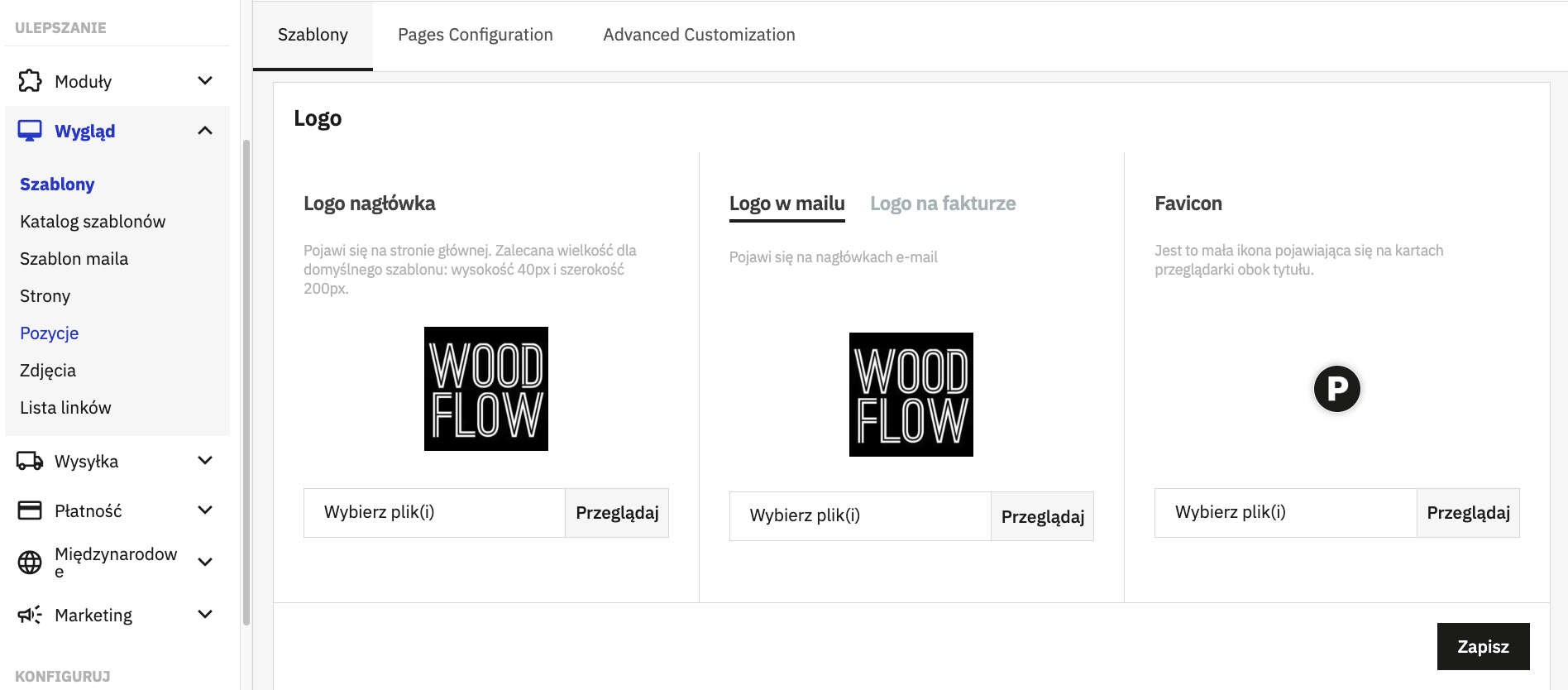
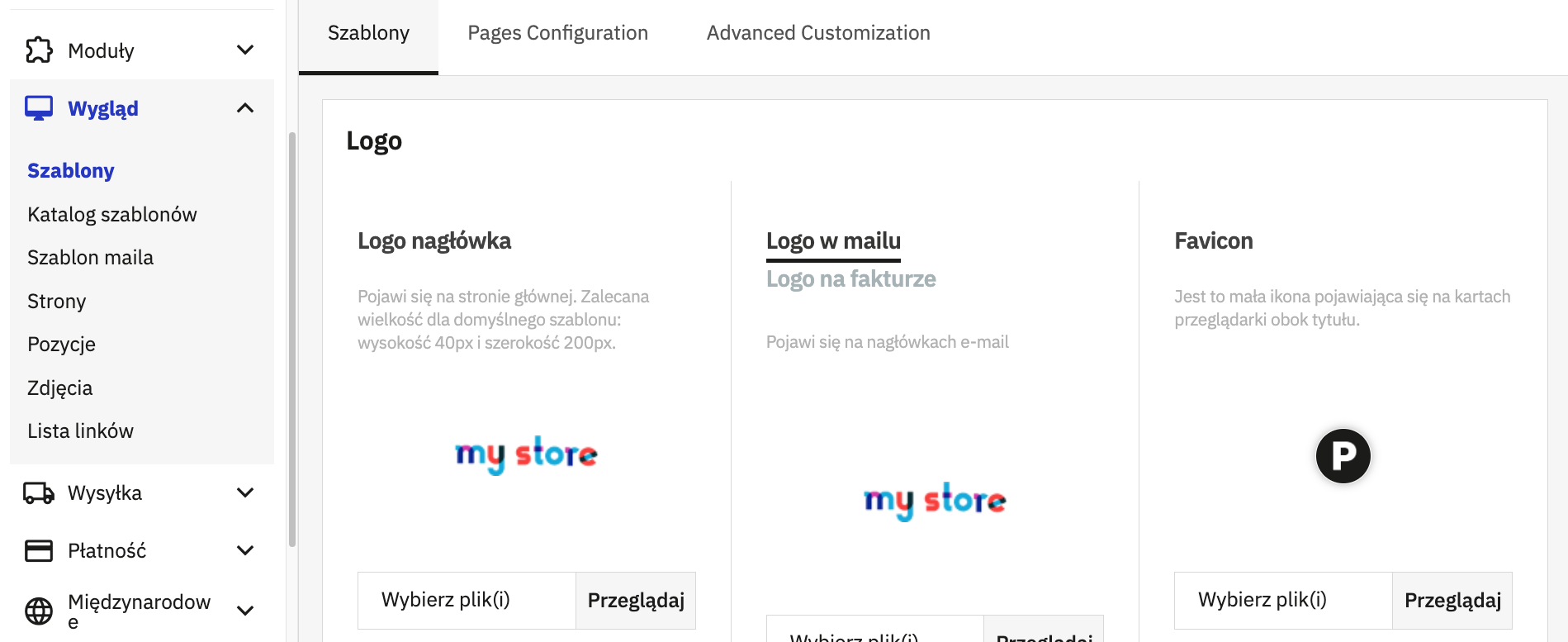
- Przejdź do Wygląd → Szablony i otwórz zakładkę Logo u góry strony.
- W sekcji Logo nagłówka kliknij Przeglądaj i wgraj plik PNG z przezroczystym tłem (na zrzutach z przykładu Wood Flow ma ok. 250×100 px; wgraj własne logo - plików klienta nie udostępniamy). Będzie widoczne na pasku nawigacji na każdej podstronie sklepu.
- W sekcji Logo w mailu dodaj ten sam plik lub wariant poziomy. Trafi do nagłówka wiadomości transakcyjnych, takich jak potwierdzenie zamówienia.
- Kliknij Zapisz i odśwież sklep w nowej karcie, aby sprawdzić efekt w nagłówku.
PrestaShop automatycznie dopasuje wysokość obrazu w nagłówku do około 40 px, więc najważniejsze jest zachowanie dobrych proporcji grafiki.
1.2. Favicon
- W tej samej zakładce Logo przejdź do kolumny Favicon.
- Wgraj kwadratowy plik PNG, ICO lub SVG (na przykład 32×32 lub 512×512 px). To ta mała ikona wyświetlana na karcie przeglądarki obok tytułu strony.
- Kliknij Zapisz i wykonaj twarde odświeżenie strony skrótem
Ctrl+F5, ponieważ przeglądarki bardzo mocno cache’ują ten plik.
1.3. Dane kontaktowe sklepu
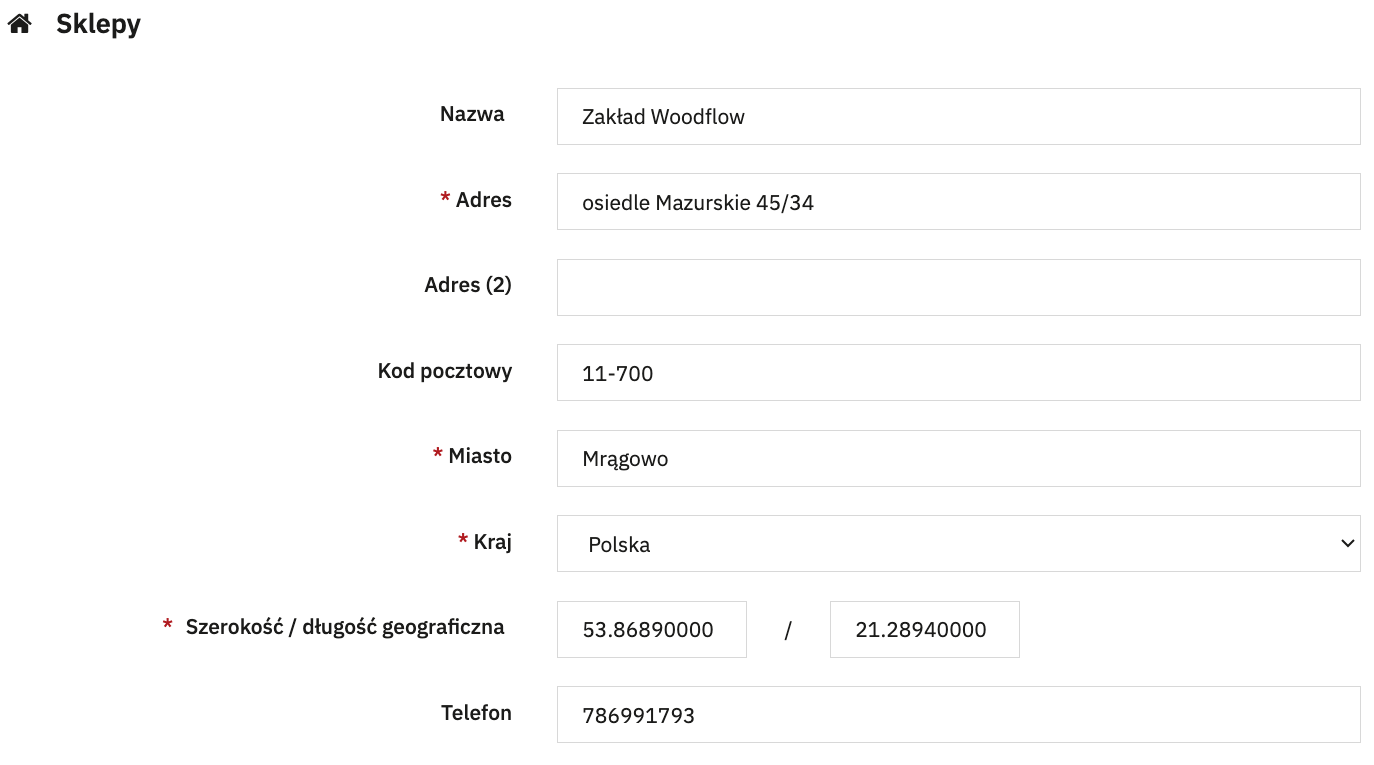
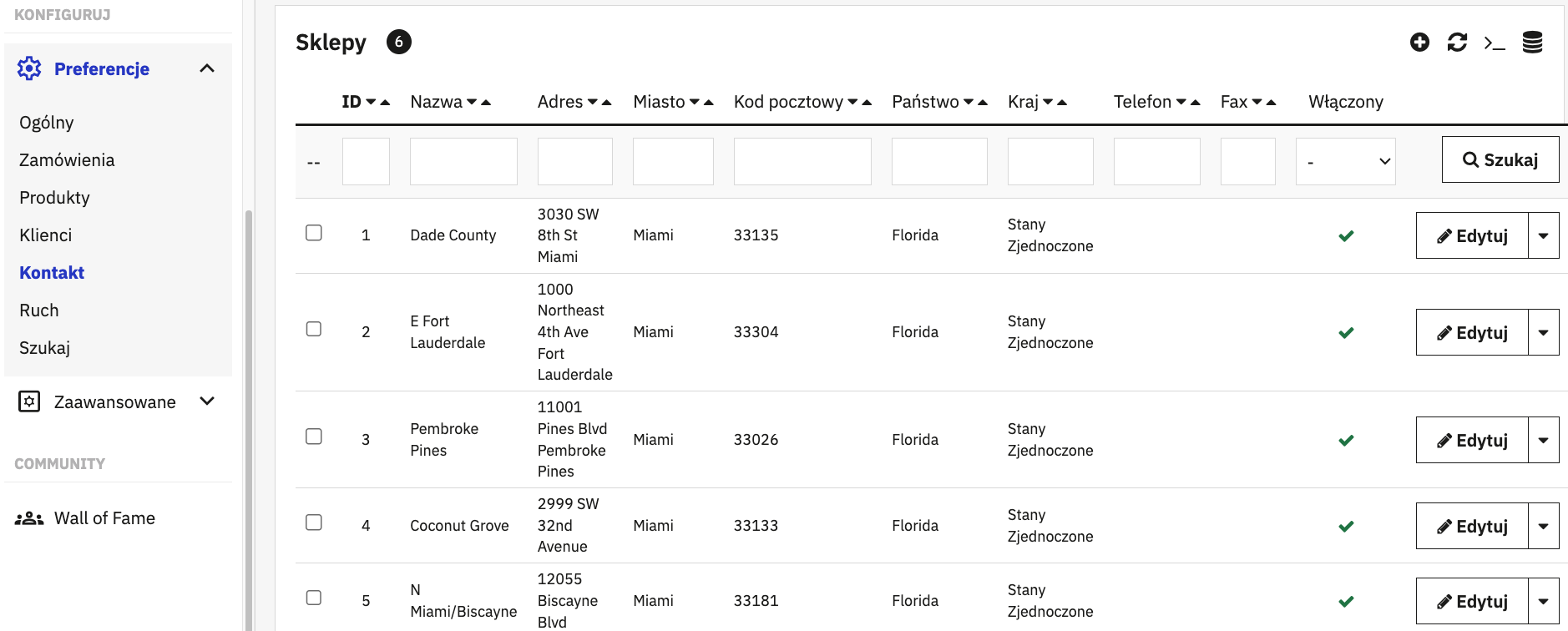
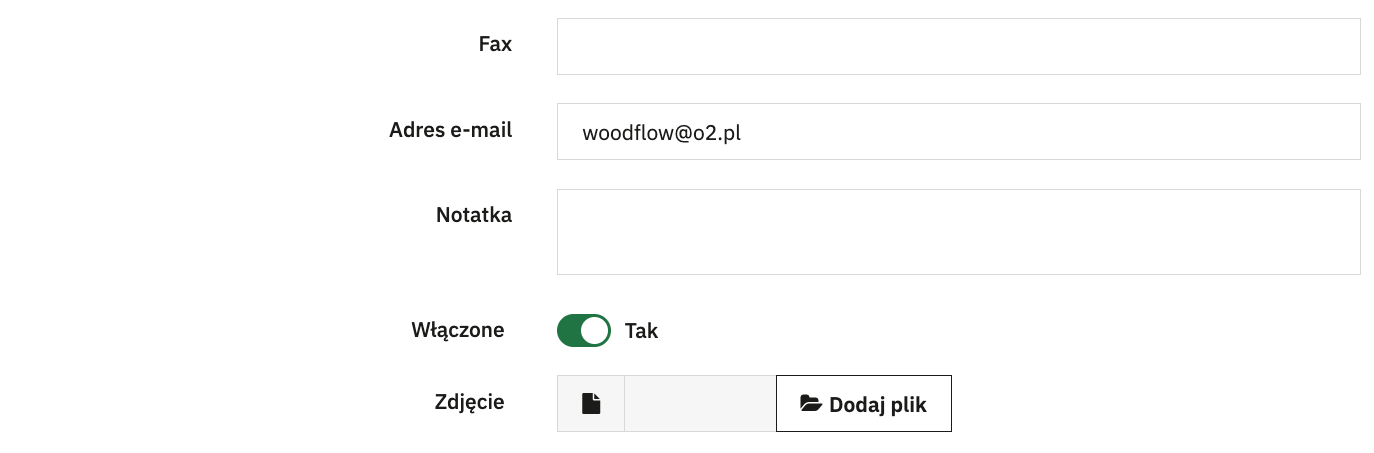
- Przejdź do Parametry sklepu → Kontakt → Sklepy i skonfiguruj pojedynczy wpis dla Polski, podając nazwę firmy, adres, numer telefonu oraz e-mail.
- W zakładce Kontakty ustaw adresy docelowe formularza
/kontakt(domyślnie są to Webmaster oraz Biuro Obsługi Klienta). - Przed uruchomieniem sprzedaży usuń przykładowe sklepy demonstracyjne z USA z listy Sklepy.
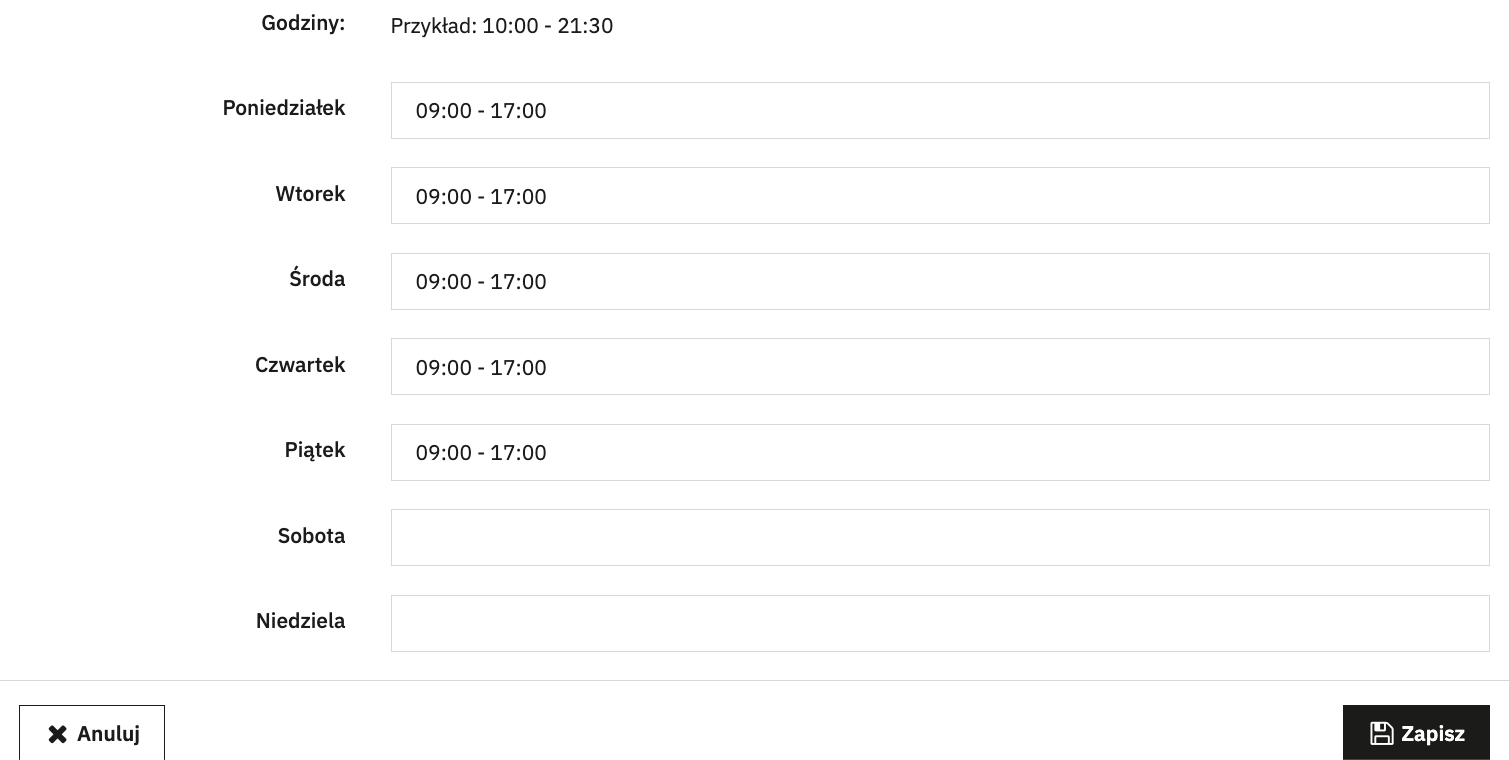
wszystkie zrzuty kontaktu i godzin otwarcia▼
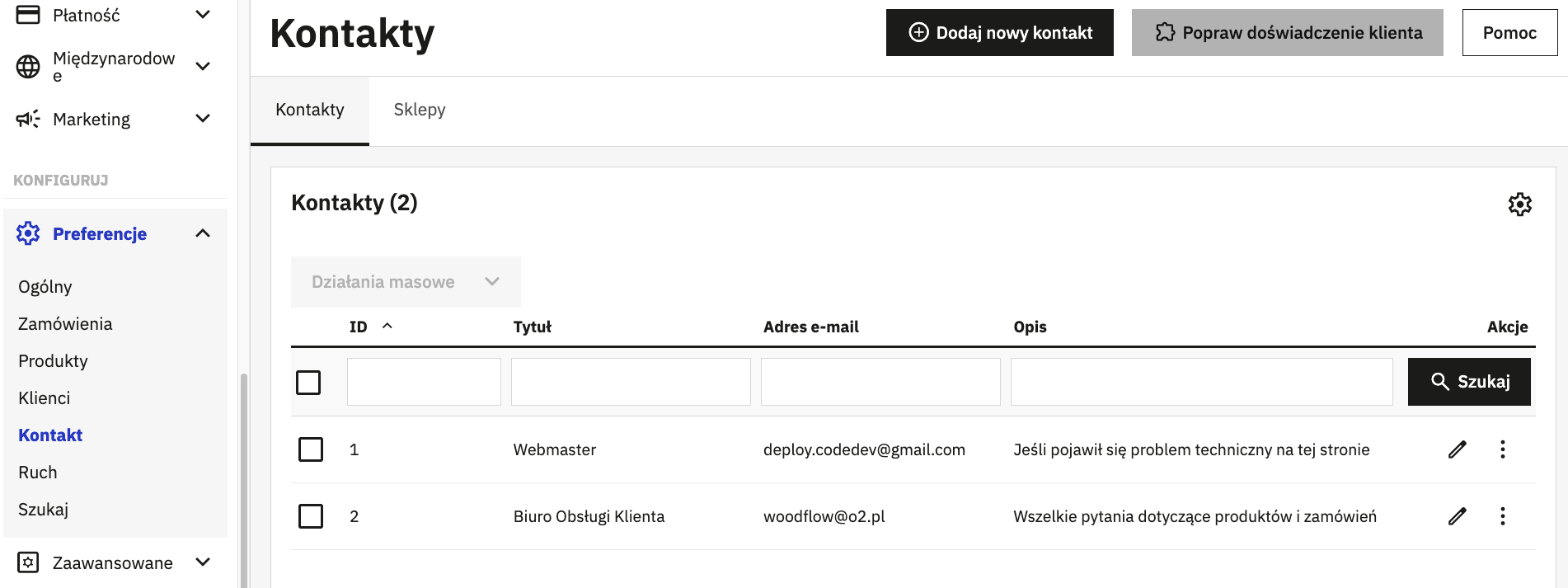
/kontakt. Domyślnie system tworzy działy Webmaster do spraw technicznych oraz Biuro obsługi klienta. Podmień przypisane do nich adresy na własne skrzynki.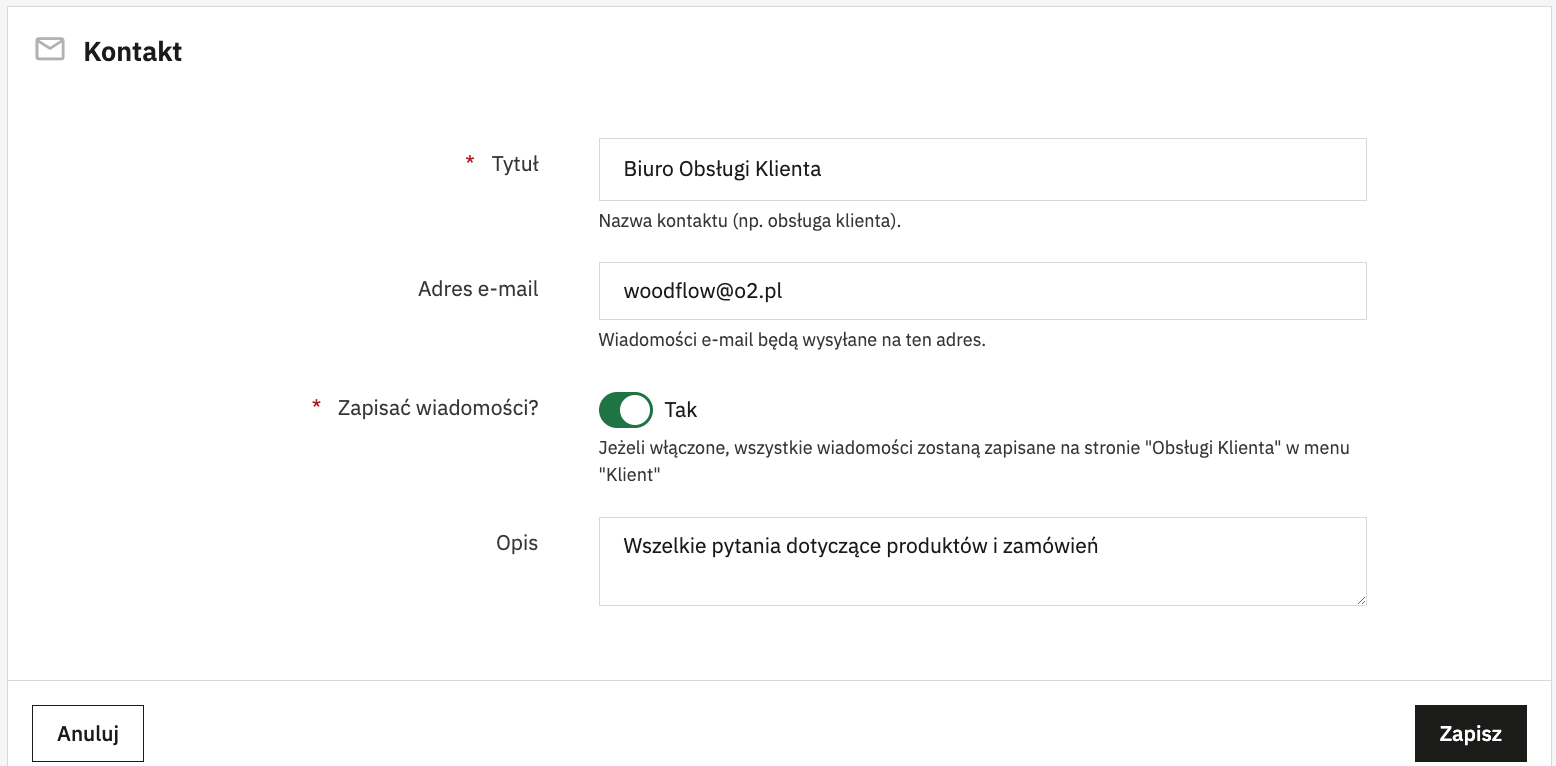
2. Motyw i strona główna: konfiguracja slidera i bloku tekstu
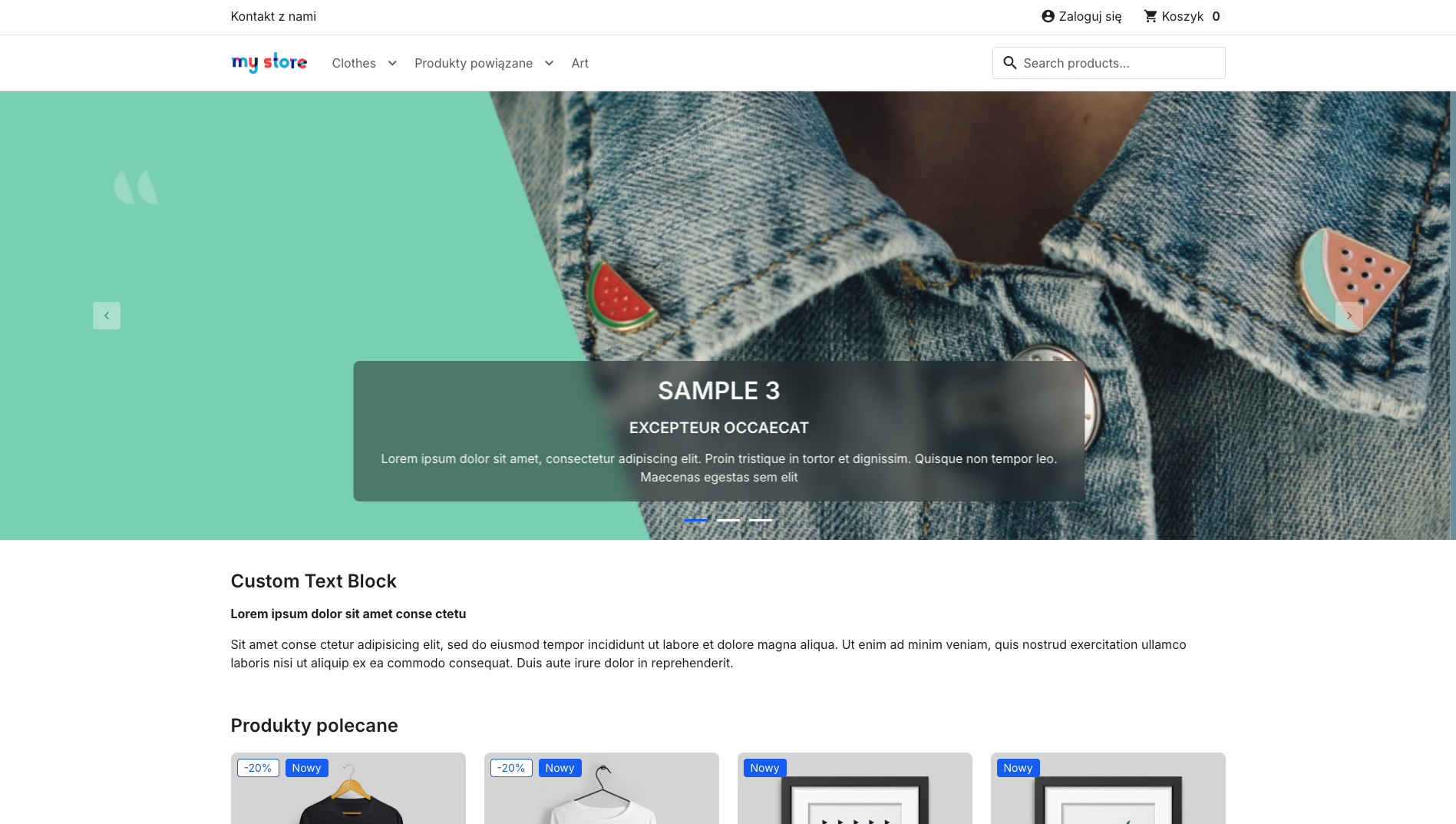
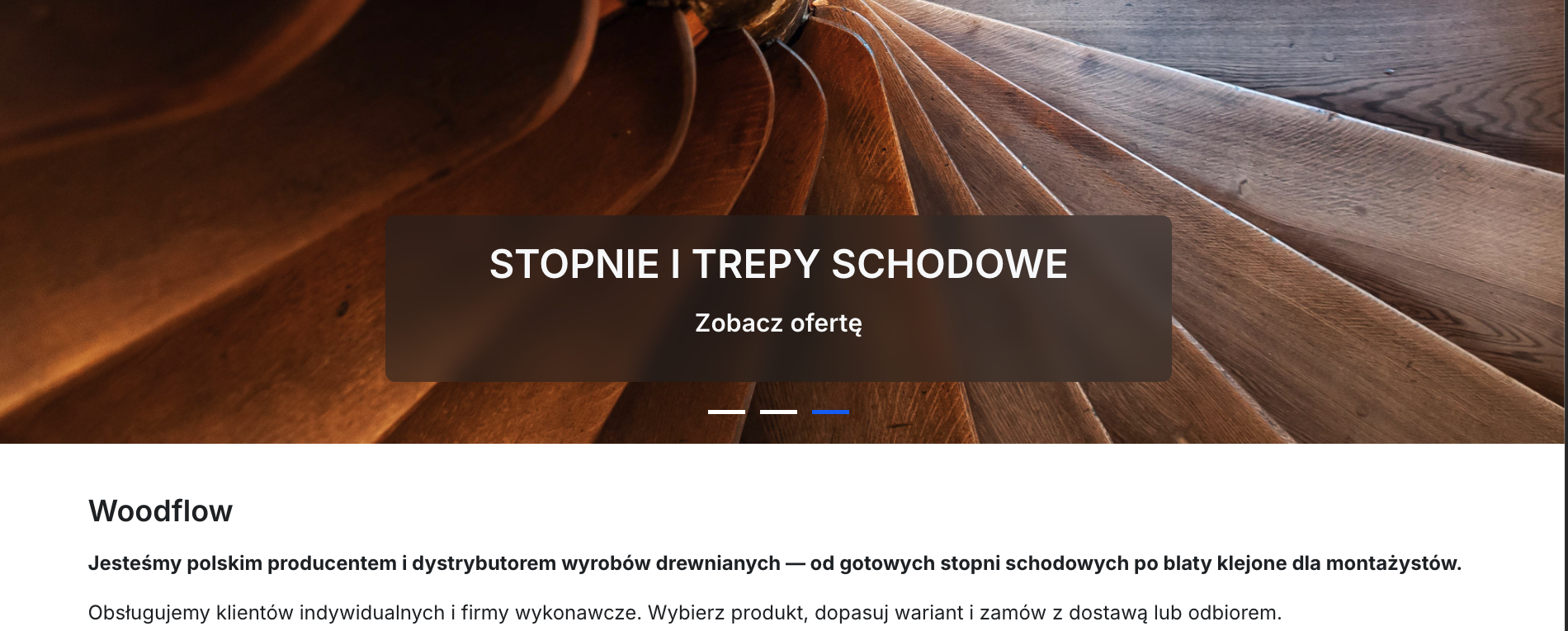
PrestaShop 9 korzysta domyślnie z nowoczesnego, responsywnego motywu Hummingbird. Na początku wystarczy uruchomić slider hero oraz krótki blok tekstowy tuż pod nim. Sekcje z produktami, takie jak Polecane czy Nowości, włączymy dopiero po wprowadzeniu katalogu w sekcjach 9A i 9B.
Back Office:Gdzie: Wygląd → Szablony · Moduły → Menedżer modułów (Slider, Blok HTML)
2.1. Motyw Hummingbird (wybór w instalatorze, weryfikacja w panelu)
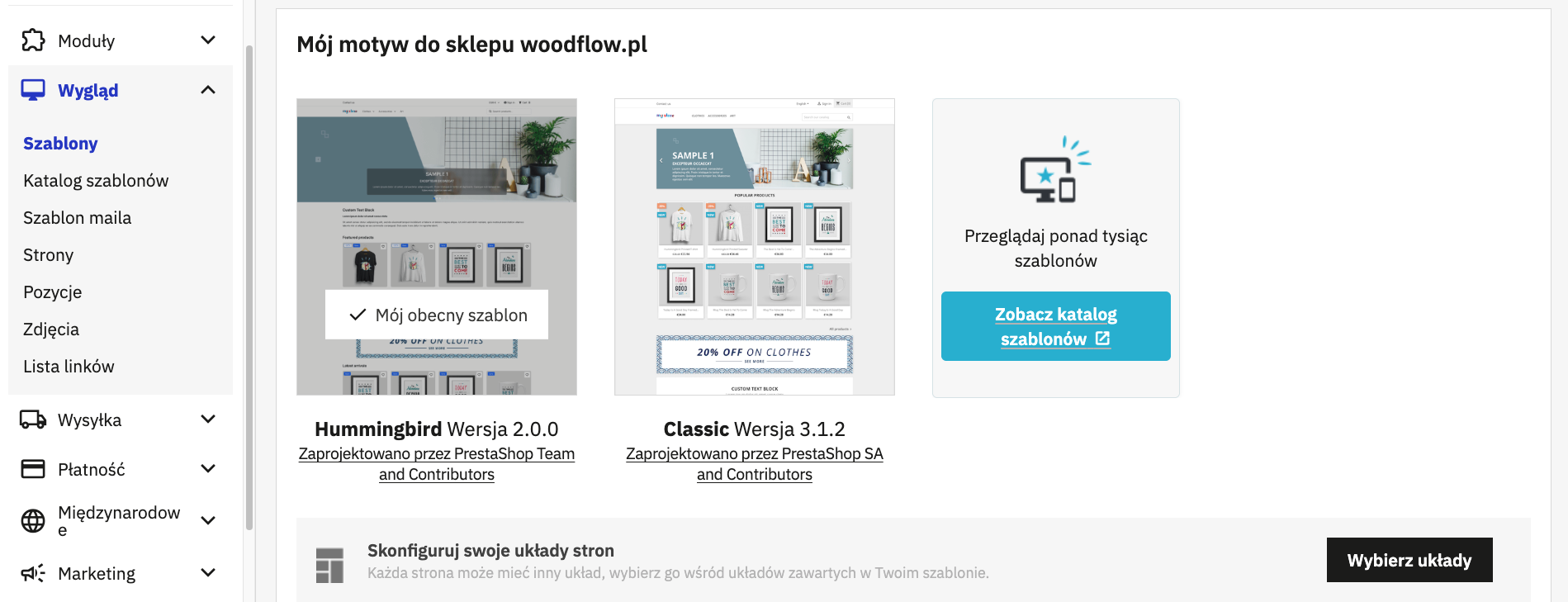
Motyw Hummingbird wybierasz już w instalatorze, w kroku Zawartość Twojego sklepu (sekcja 0). Tutaj sprawdzasz jedynie, czy jest oznaczony jako aktywny w panelu. To nowoczesny szablon oparty na bibliotece Bootstrap 5. Starszy motyw Classic bywa przydatny przy niektórych zewnętrznych wtyczkach, ale w tym poradniku trzymamy się domyślnego Hummingbirda.
- Wejdź w Wygląd → Szablony i wybierz zakładkę Szablony (nie Logo, które konfigurowaliśmy w sekcji 1).
- Sprawdź listę dostępnych motywów. Hummingbird powinien mieć oznaczenie „Aktywny szablon”, jeśli zaznaczyłeś go podczas instalacji.
- Jeśli przez pomyłkę wybrałeś motyw Classic w instalatorze, kliknij Użyj tego szablonu na karcie Hummingbird i potwierdź wybór.
- W zakładce Katalog szablonów możesz przejrzeć inne motywy, ale na starcie bez problemu wystarczy Ci domyślny, bezpłatny szablon.
2.2. Regeneracja miniatur po zmianie motywu
- Przejdź do Wygląd → Zdjęcia i przewiń stronę na sam dół.
- Kliknij przycisk Wygeneruj ponownie miniatury (Regenerate thumbnails).
- Odczekaj chwilę, ponieważ każdy motyw stosuje własne proporcje kadrów produktowych.
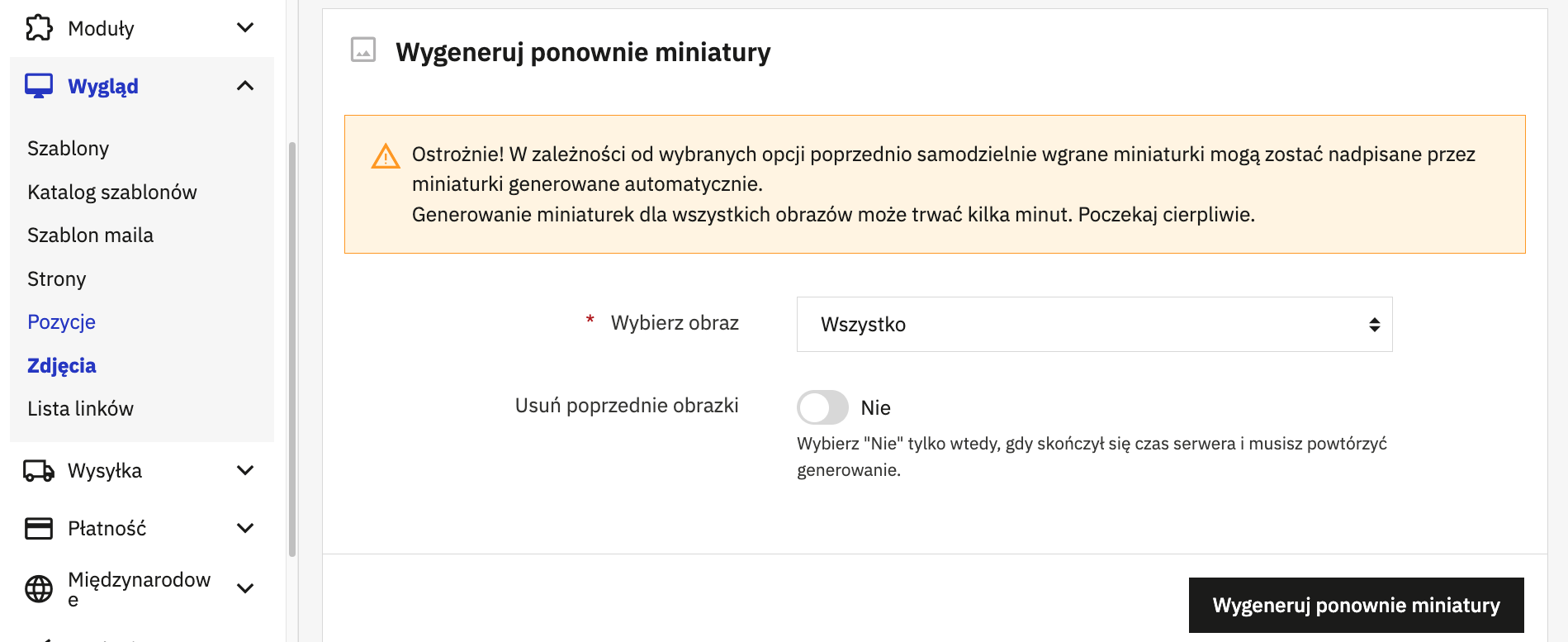
Jeśli pominiesz ten krok, miniatury na liście produktów mogą wyświetlać się w złych proporcjach lub stracić ostrość.
2.3. Slider główny (`ps_imageslider`)
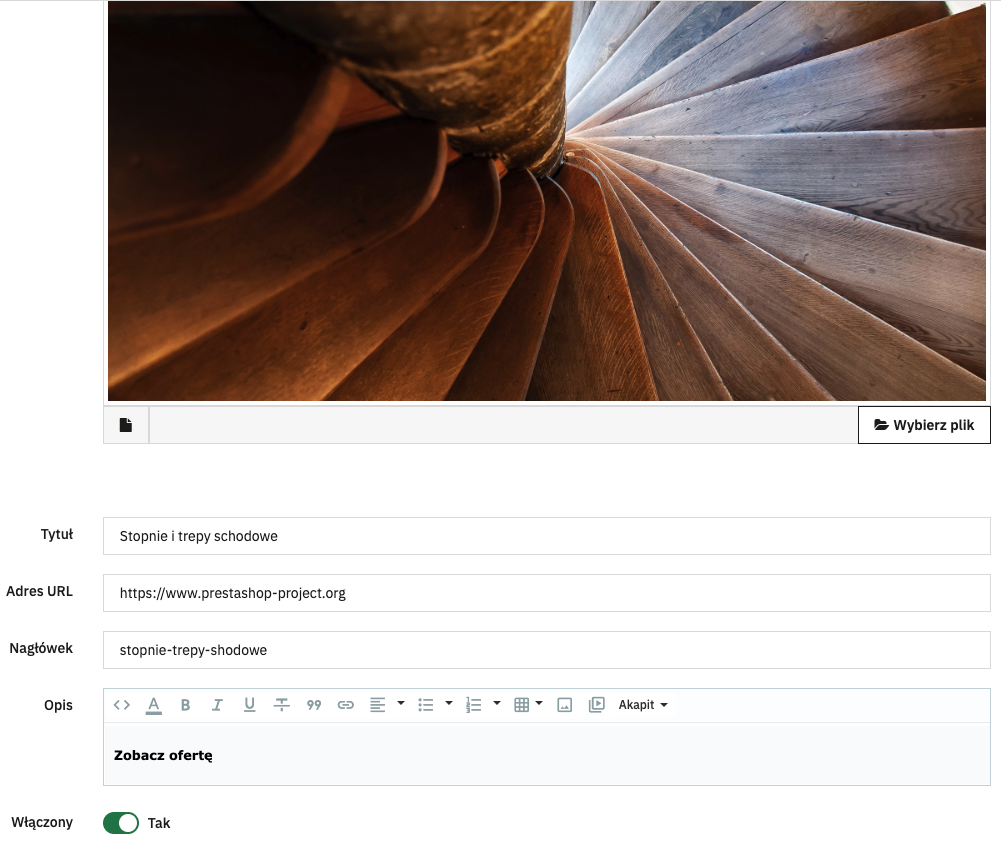
- Otwórz Moduły → Menedżer modułów, odszukaj moduł Slider (lub Image slider) i kliknij Konfiguruj.
- Przygotuj dwa lub trzy slajdy. Dla każdego dodaj grafikę produktową, chwytliwy polski tytuł oraz link do właściwej kategorii (adresy kategorii stworzysz w sekcji 3).
- Upewnij się, że slajdy są włączone, ustal ich kolejność, kliknij Zapisz i zobacz stronę główną sklepu.
2.4. Blok tekstowy pod sliderem (`ps_customtext`)
- W Menedżerze modułów odszukaj Blok HTML (Custom text block) i kliknij Konfiguruj.
- Zastąp domyślny angielski tekst przykładowy kilkoma zwięzłymi zdaniami opisującymi profil Twojego sklepu.
- Po zapisaniu nowy opis pojawi się na stronie głównej tuż pod sliderem, powyżej sekcji produktowych.
Sekcje Polecane oraz Nowe produkty włączymy dopiero w sekcji 9A. Najpierw trzeba wprowadzić do bazy właściwy asortyment.
Katalog motywów, moduły oraz podgląd tekstu na stronie głównej (dodatkowe zrzuty)▼
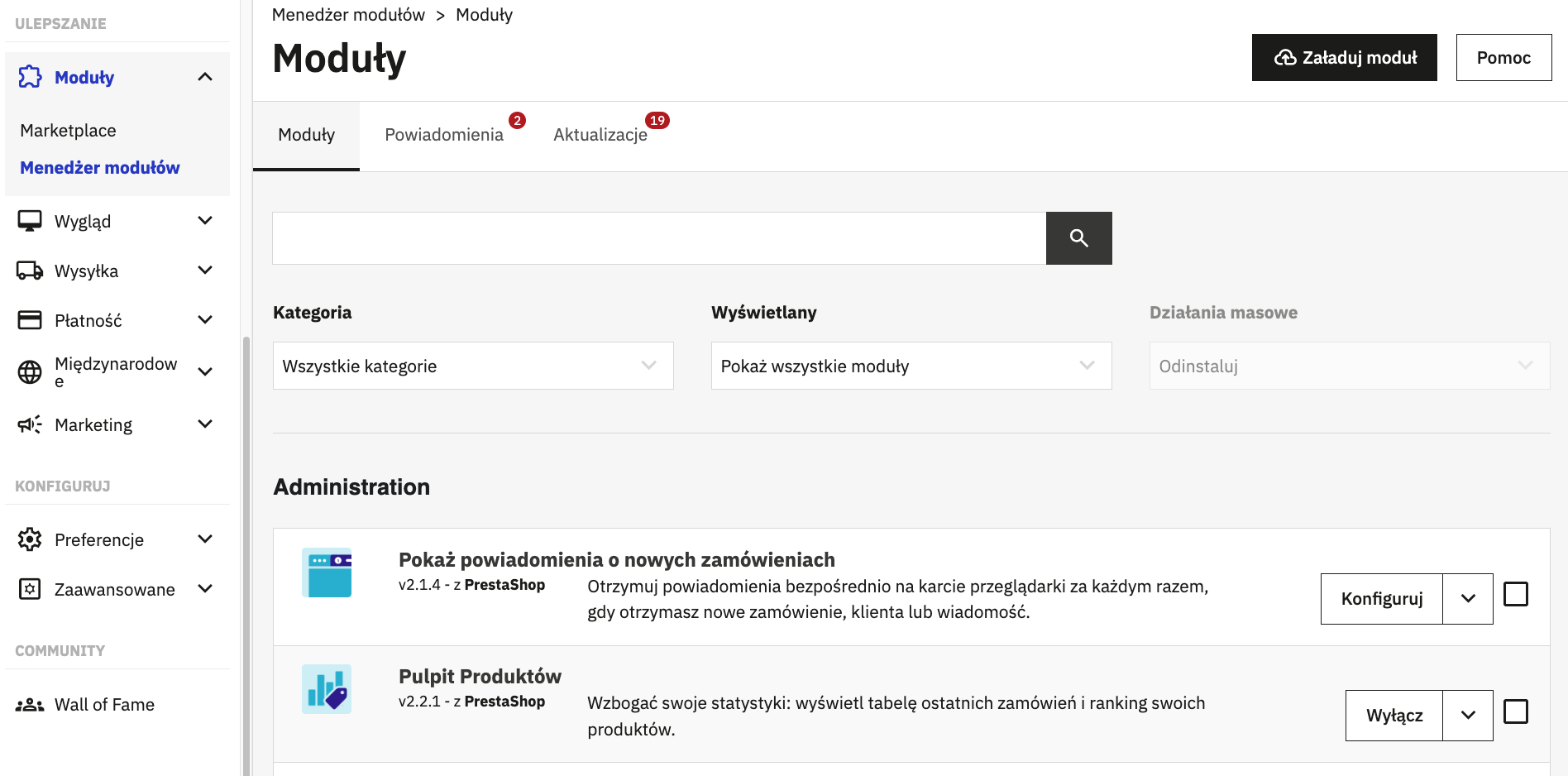
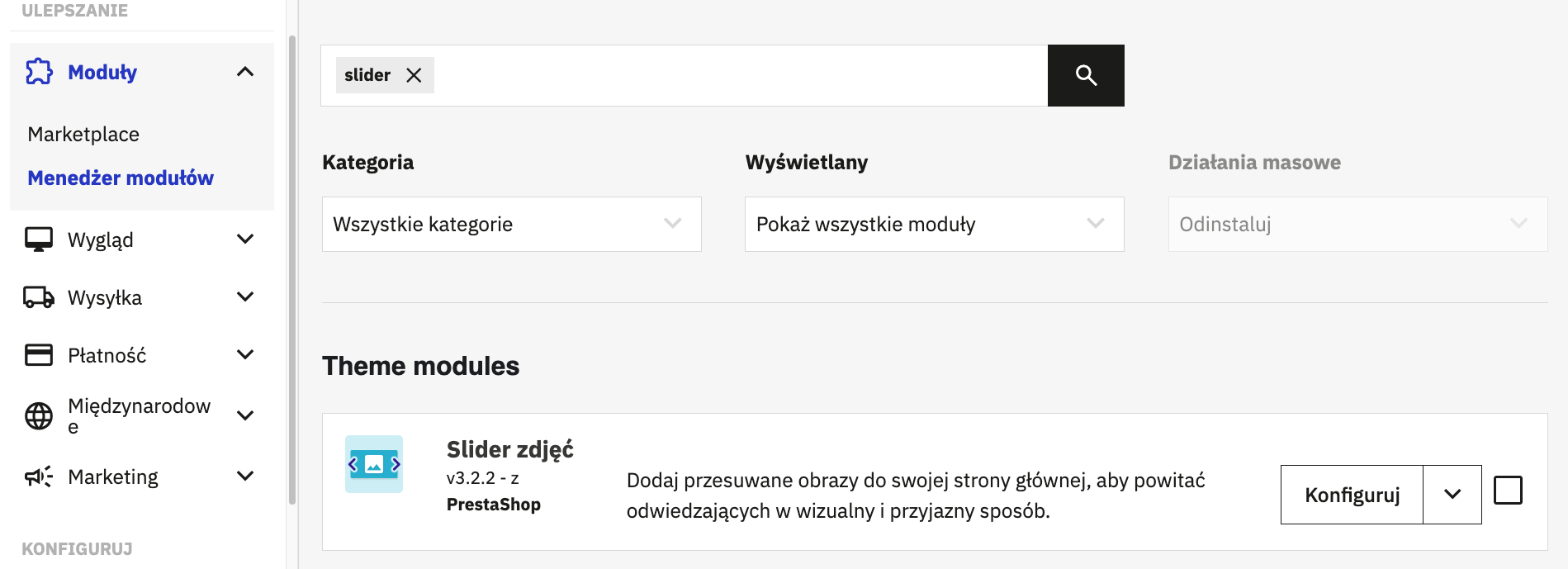
ps_imageslider, co przydaje się wtedy, gdy standardowa wyszukiwarka nie pokaże od razu trafnego wyniku.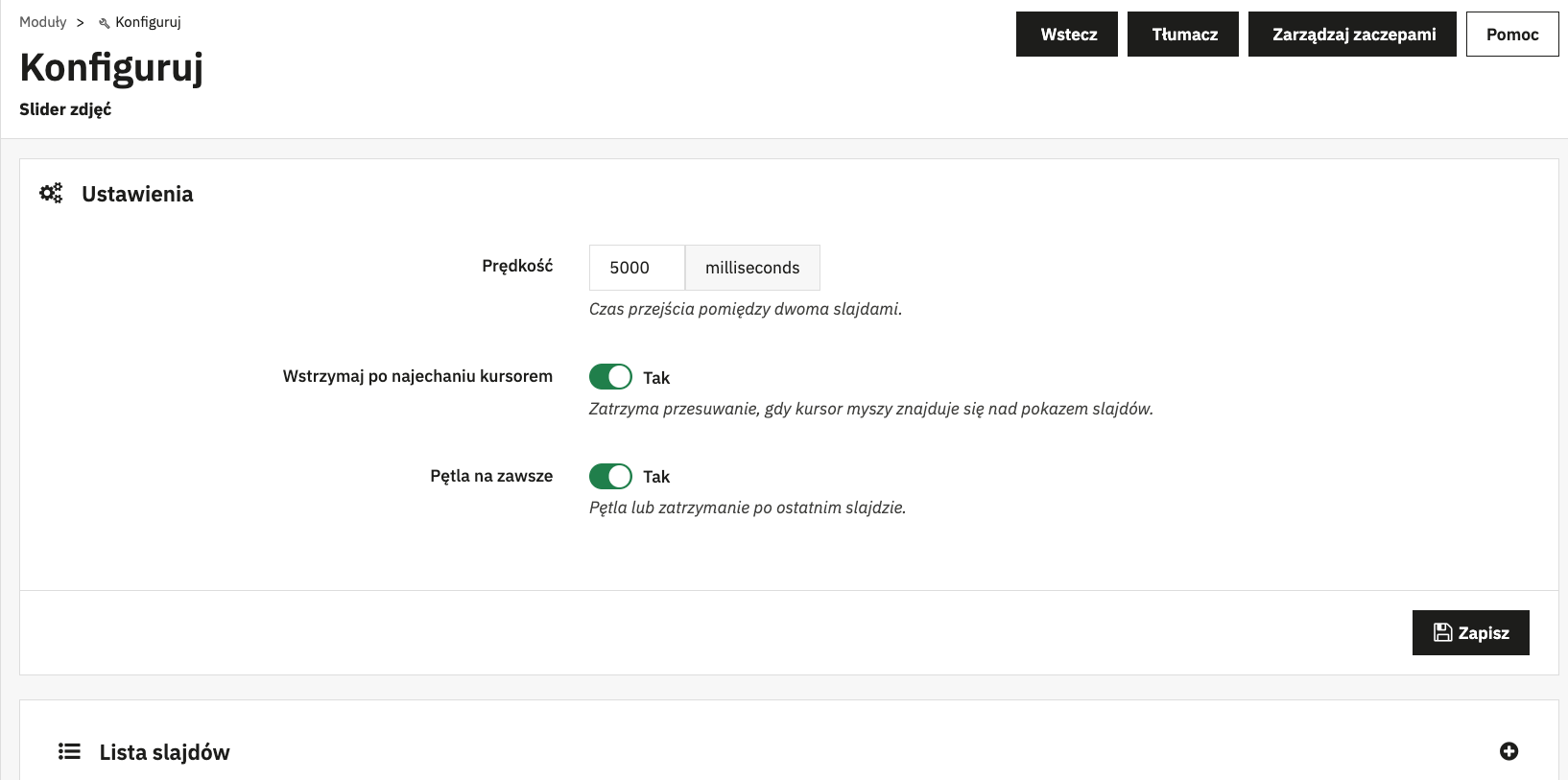
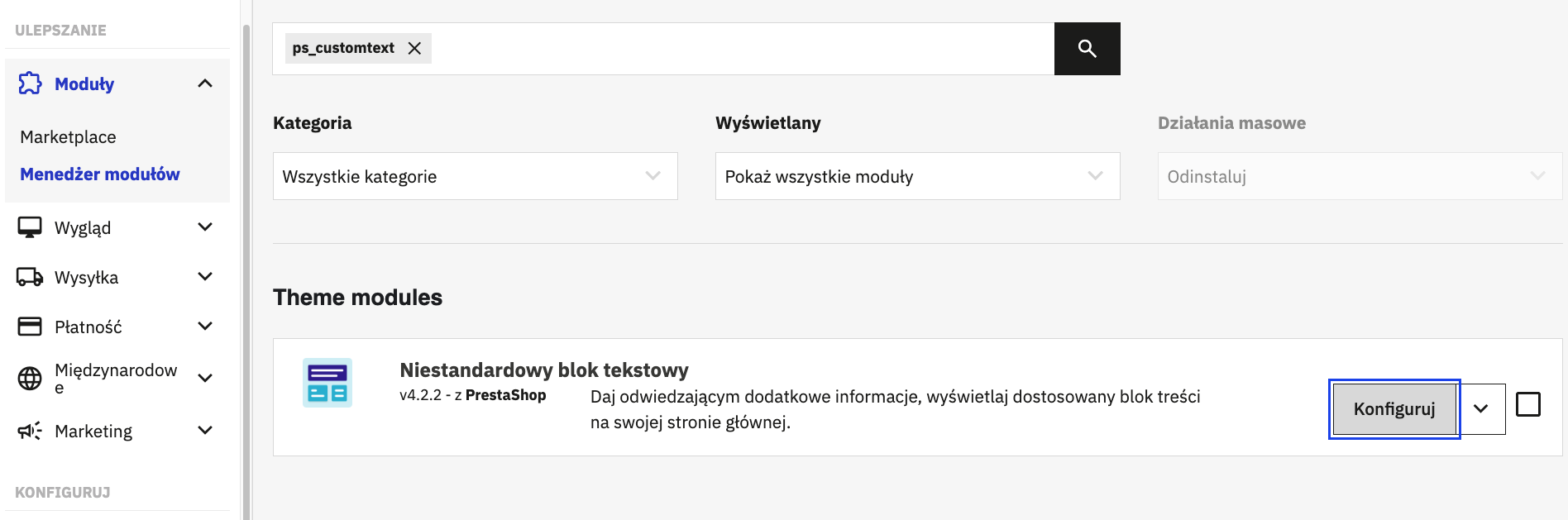
ps_customtext (Blok HTML). Odszukasz go po nazwie technicznej albo po frazie custom text. Kompletny wykaz modułów wbudowanych znajdziesz w dokumentacji technicznej PrestaShop (https://devdocs.prestashop-project.org/9/development/native-modules/#list-of-native-modules).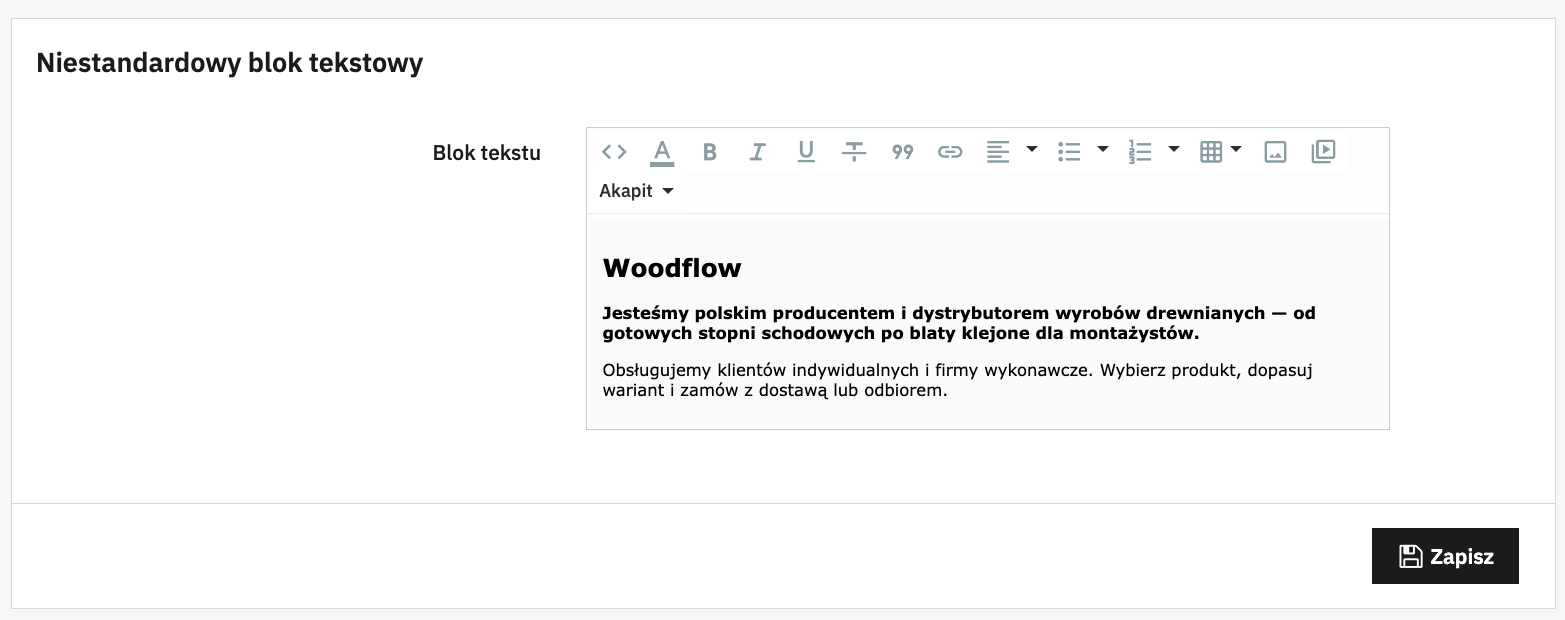
3. Drzewo kategorii i menu
Kategorie to szkielet sklepu. Od nich zależy nawigacja, SEO i przypisanie produktów. Zbuduj drzewo dopasowane do Twojej oferty, usuń dane demonstracyjne i ustaw przyjazne adresy URL. Następnie podłącz nowe kategorie do menu głównego oraz linków w sliderze.
Back Office:Gdzie: Katalog → Kategorie · Moduły → Menu główne (ps_mainmenu) · Moduły → Slider
3.1. Wyczyść demo i utwórz kategorie
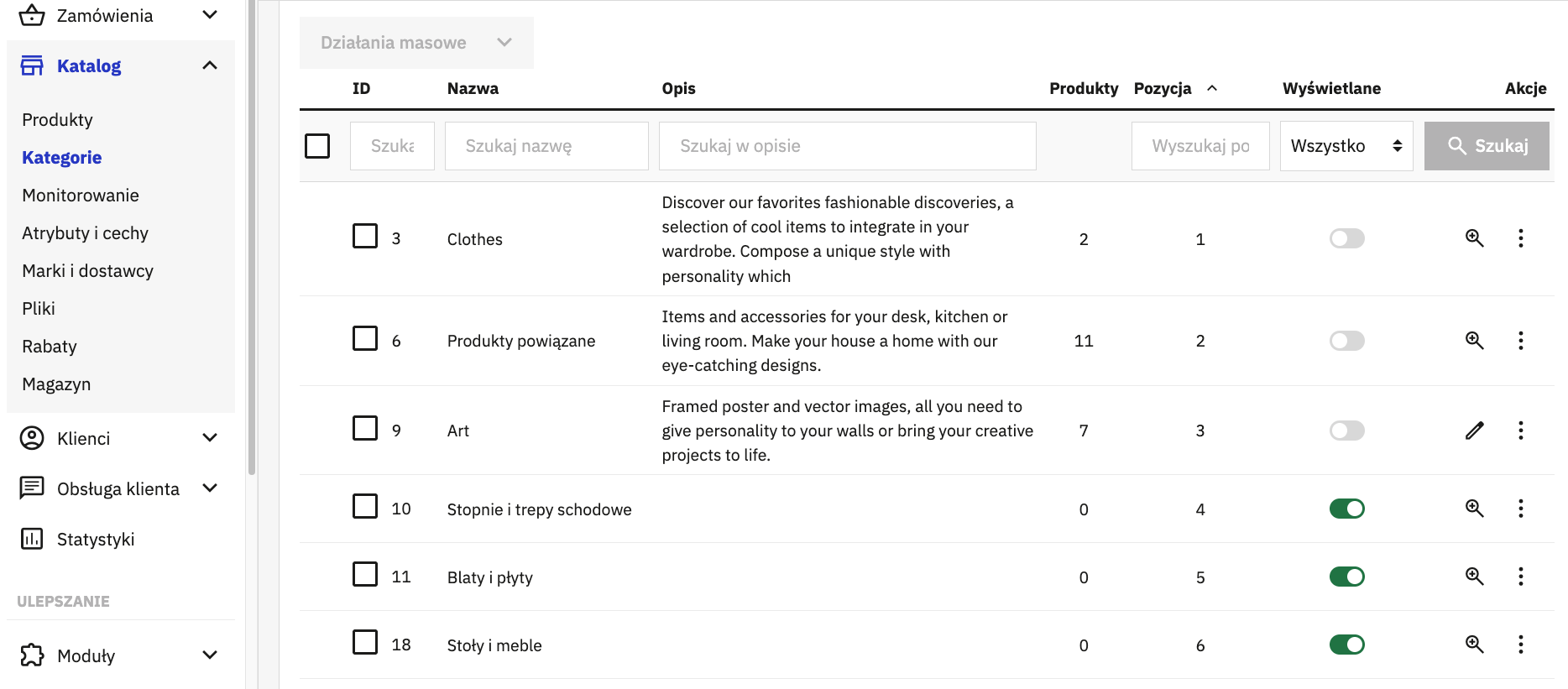
- W menu bocznym wybierz Katalog → Kategorie i usuń lub wyłącz przykładowe angielskie kategorie (np. Clothes).
- Aby dodać kategorię główną, ustaw pozycję Strona główna jako kategorię nadrzędną i kliknij Dodaj nową kategorię.
- Wypełnij pola Nazwa, Opis oraz Dodatkowy opis. Przygotuj przynajmniej jeden konkretny akapit po polsku, który przyda się klientom i wyszukiwarkom.
- Powtórz te czynności dla podkategorii: wejdź w kategorię nadrzędną na liście i dopiero wtedy kliknij dodawanie nowej podkategorii.
- Upewnij się, że opcja Wyświetlany jest zaznaczona na Tak, po czym kliknij Zapisz.
3.2. SEO kategorii i przyjazny URL
- W formularzu edycji kategorii przejdź do sekcji SEO.
- W polu Przyjazny URL wpisz uproszczony adres bez polskich znaków ze spacjami zastąpionymi myślnikami, na przykład
stopnie-i-trepy-schodowelubblaty-klejone. - Uzupełnij Meta tytuł oraz Meta opis, wpisując nazwę kategorii, markę sklepu i najważniejsze słowa kluczowe.
- Przed uruchomieniem sklepu wejdź w Parametry sklepu → Ruch i SEO i upewnij się, że opcja Przyjazny adres URL jest włączona.
3.3. Menu główne
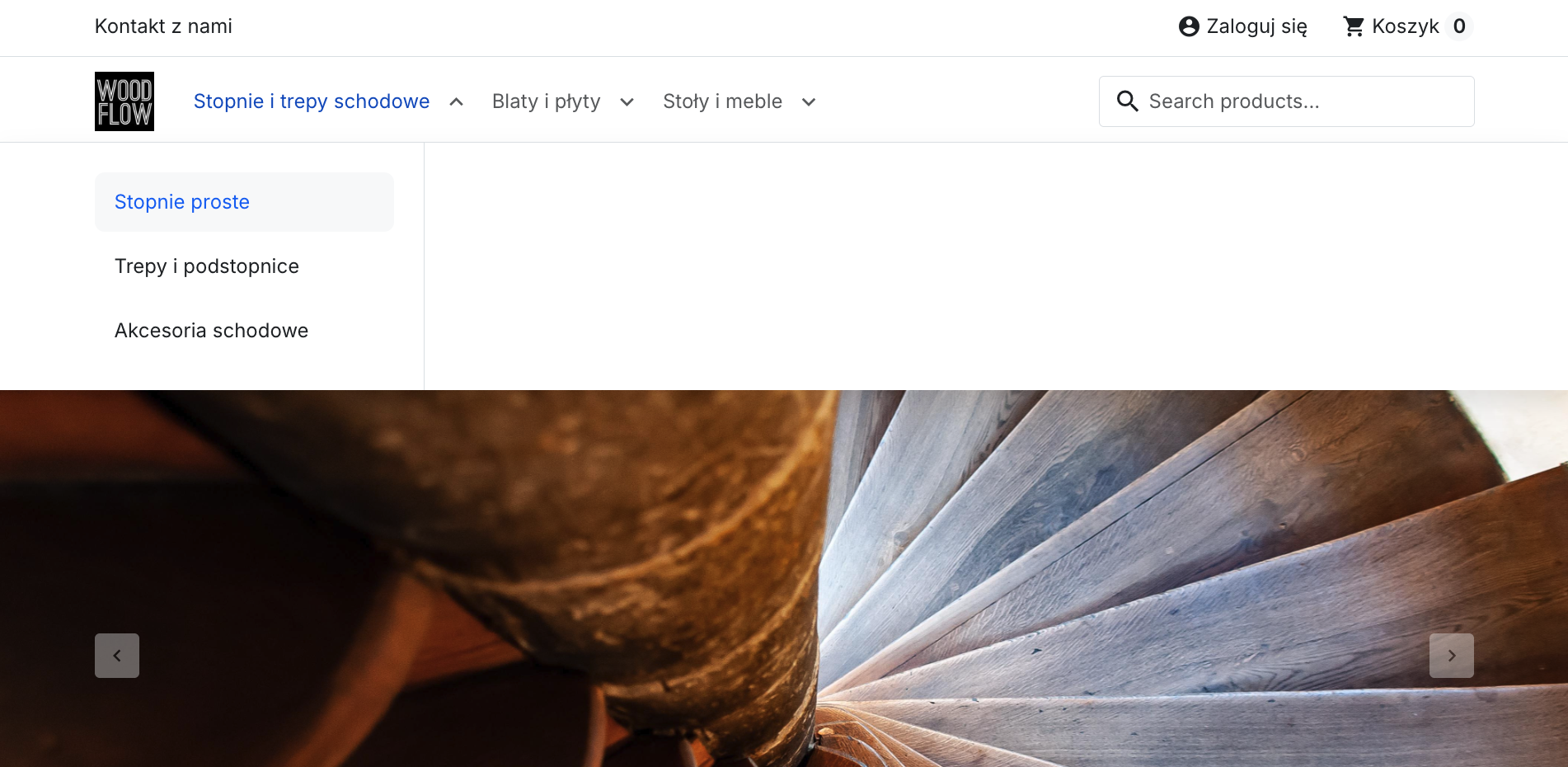
- Przejdź do Moduły → Menedżer modułów, odszukaj Główne menu i kliknij Konfiguruj.
- Z listy Dostępne elementy przenieś do pola Wybrane elementy trzy główne działy produktowe: Stopnie, Blaty oraz Stoły.
- Ustaw odpowiednią kolejność za pomocą strzałek góra i dół, kliknij Zapisz i sprawdź wygląd nagłówka na stronie głównej.
- Strony informacyjne, takie jak O nas czy Kontakt, dodasz do menu w sekcji 4. Na tym etapie wystarczą same kategorie produktowe.
3.4. Podlinkowanie kategorii w sliderze
- Przejdź na stronę sklepu, kliknij kategorię w menu i skopiuj jej adres z paska przeglądarki (będzie miał format
123-nazwa-kategorii). - Wróć do modułu Slider w panelu, edytuj wybrany slajd i wklej skopiowany adres w pole odnośnika.
- Możesz podać adres pełny lub względny (zaczynający się od ukośnika, np.
/123-stopnie-…). Obie wersje zadziałają poprawnie.
Kategorie służą do sprzedaży, a strony informacyjne budują zaufanie do sklepu. Warto zadbać o ich wyraźne rozdzielenie w nawigacji i w stopce.
wszystkie zrzuty kategorii, konfiguracja menu, linki slidera i typowe błędy▼
Edycja kategorii krok po kroku
Poniżej pokazuję przykład konfiguracji kategorii Stopnie i trepy schodowe. Identyczne pola uzupełnisz dla Blatów oraz Stołów.
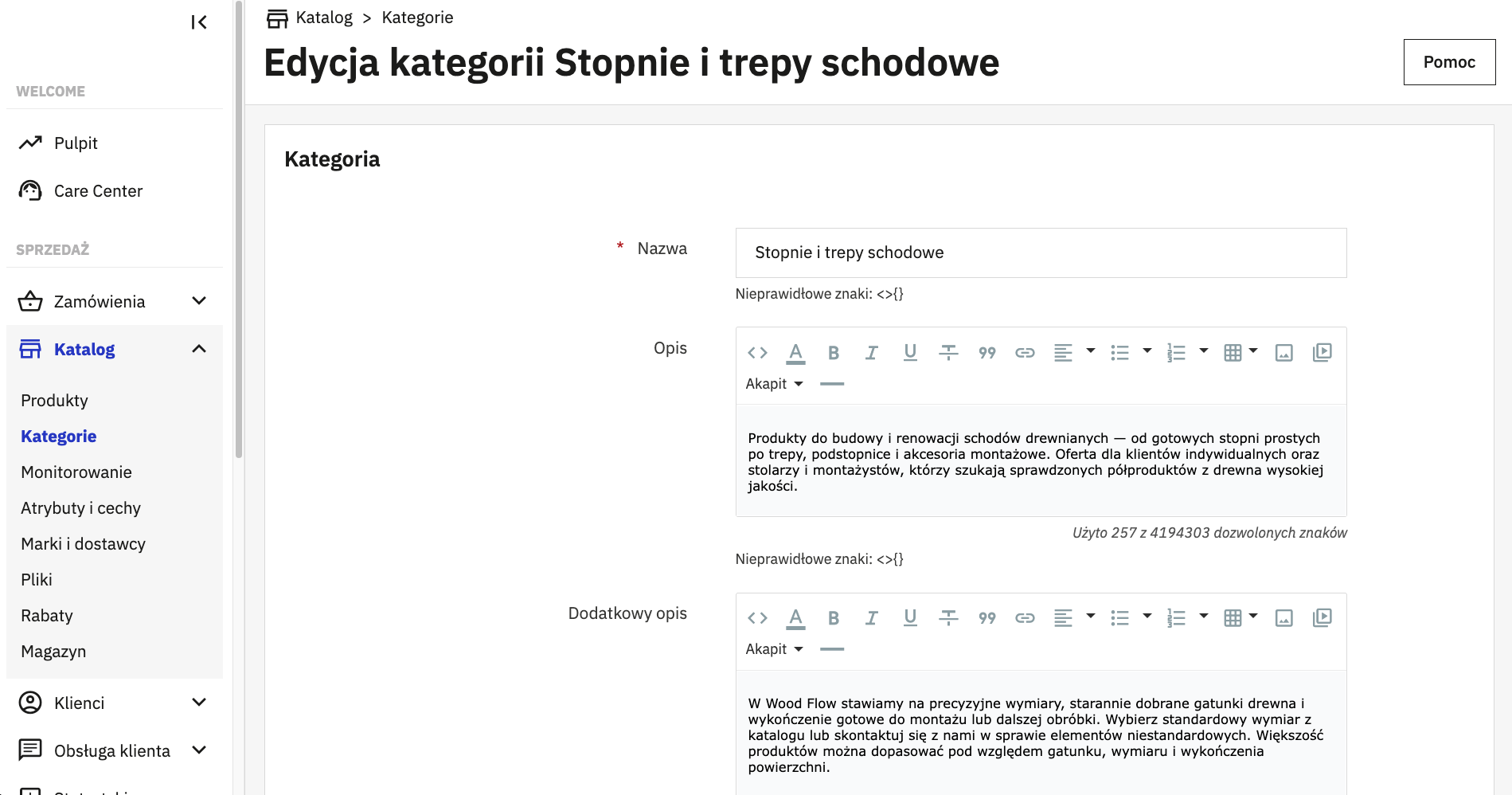
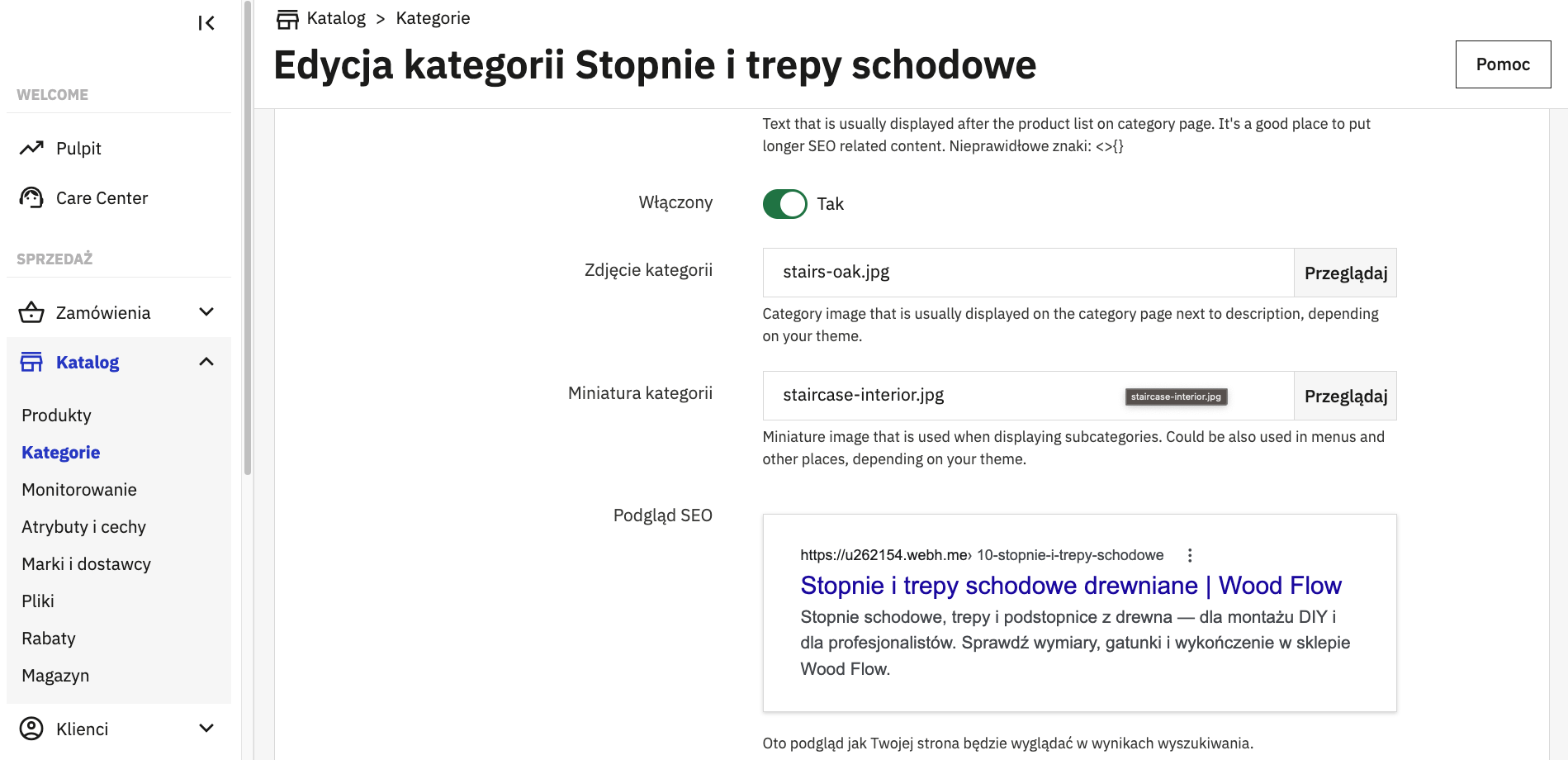
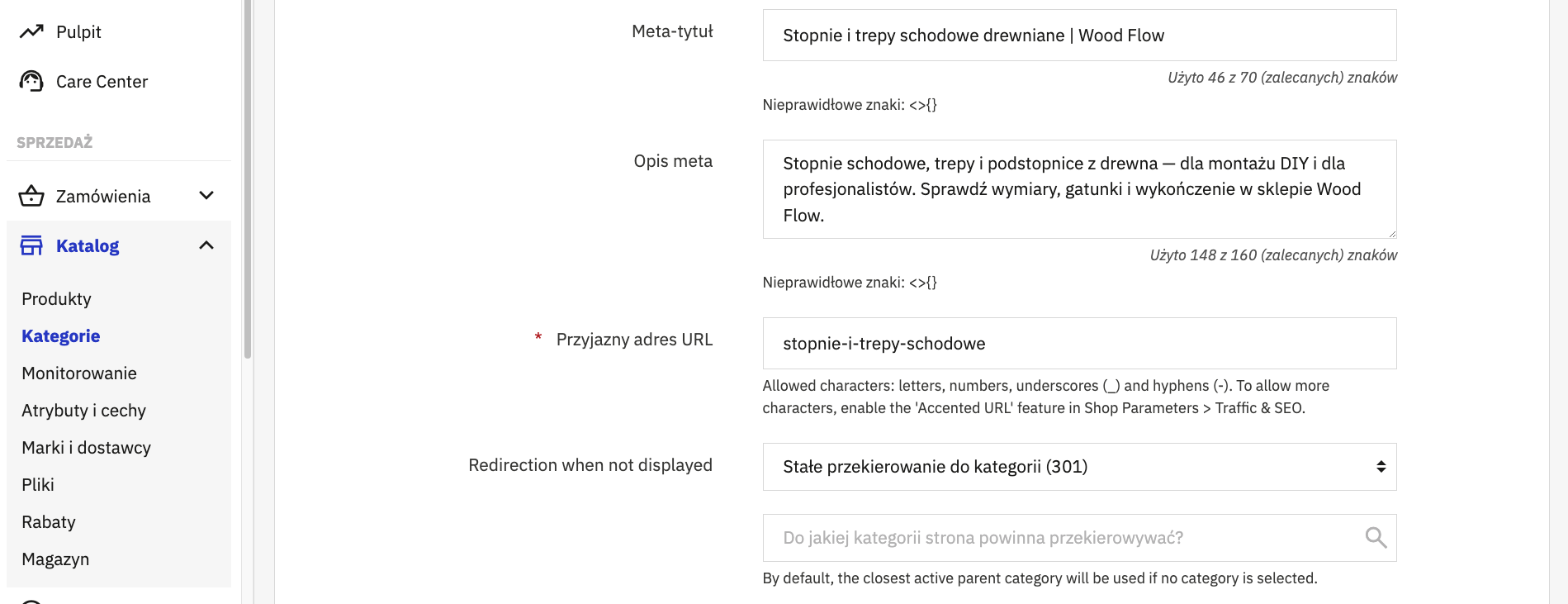
| Wood Flow), o ile nie przekroczysz zalecanej długości.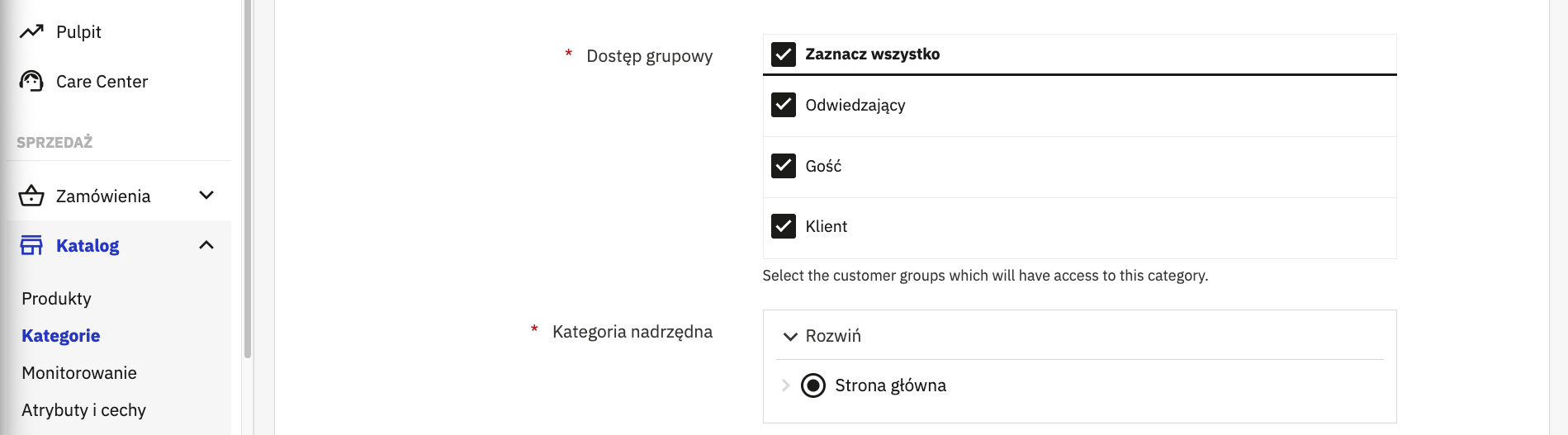
Konfiguracja menu głównego w panelu
- Wyszukaj moduł Menu główne w Menedżerze modułów.
- Domyślnie motyw Hummingbird może wyświetlać stare kategorie demonstracyjne, dlatego zamień je na własne działy (w przykładzie: kategorie Wood Flow).
- Po zapisaniu zmian w sklepie pojawi się wygodne rozwijane menu z nowo utworzonymi kategoriami.
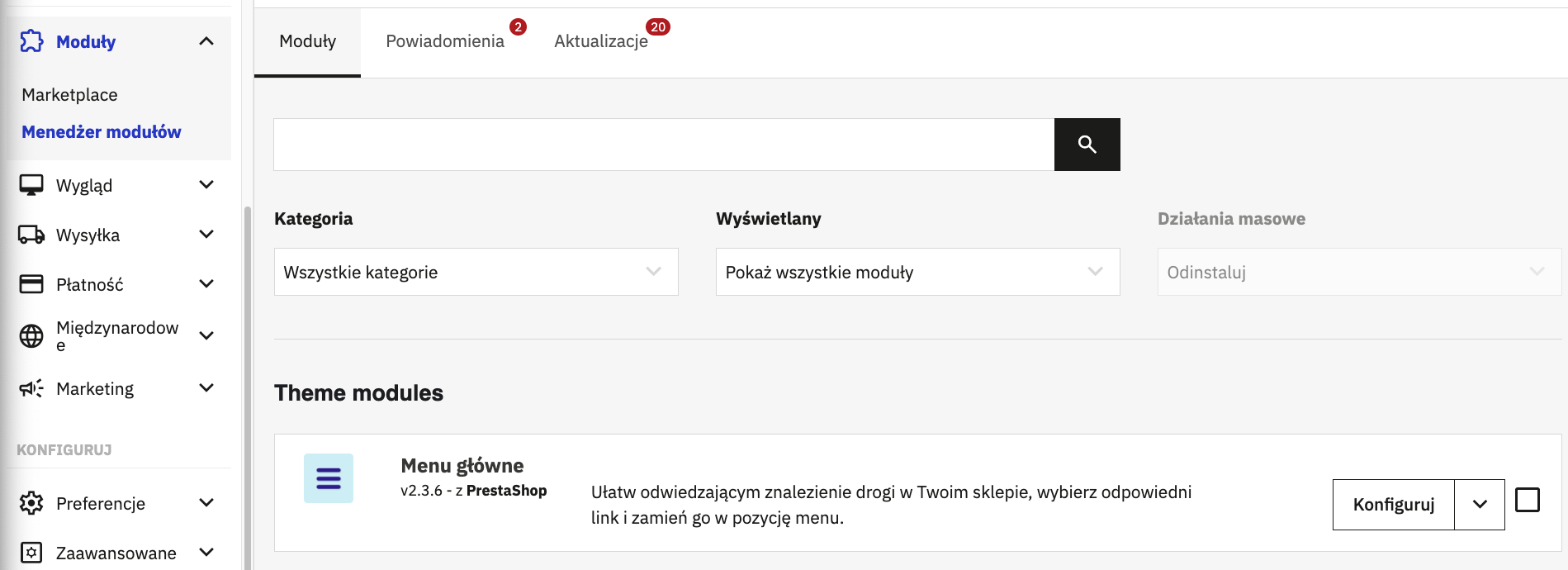
ps_mainmenu steruje nawigacją w nagłówku sklepu. W menedżerze wtyczek znajdziesz go pod nazwą Główne menu.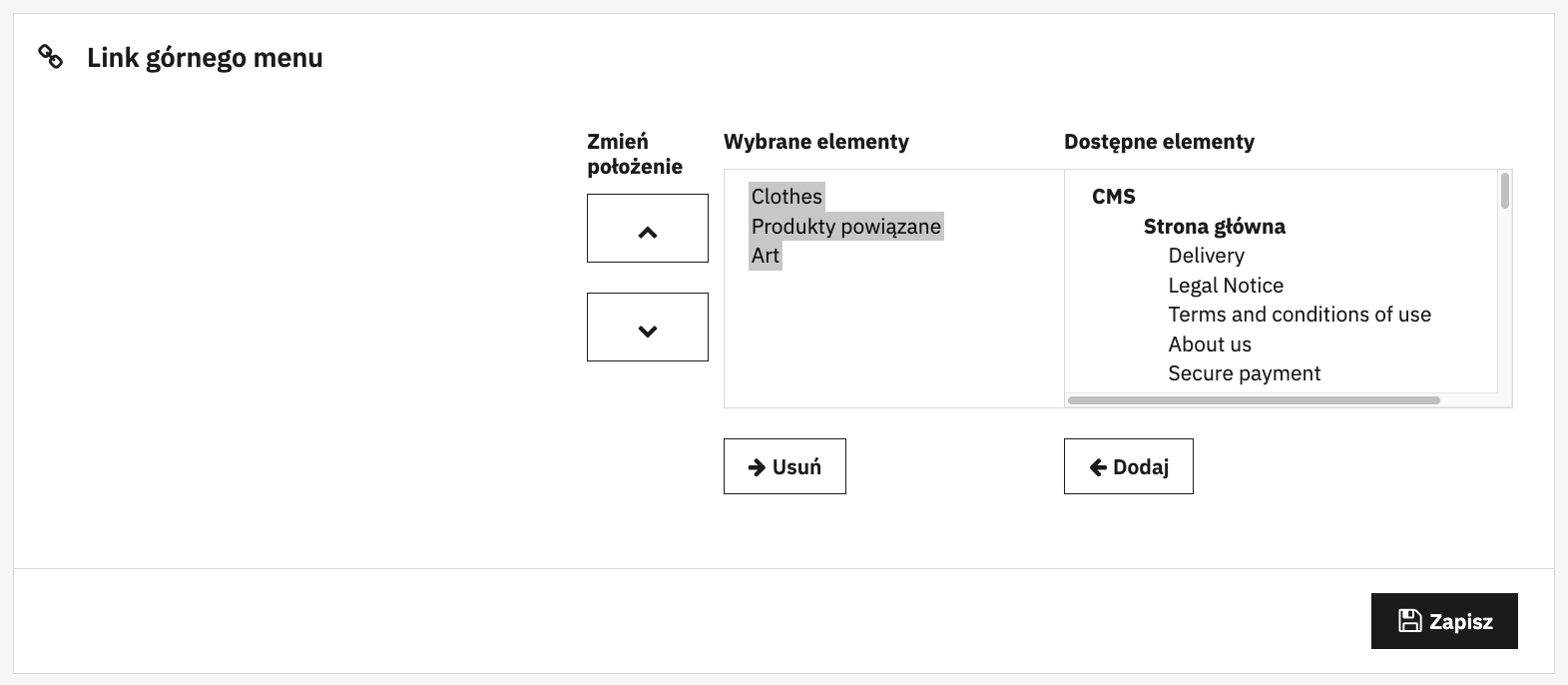
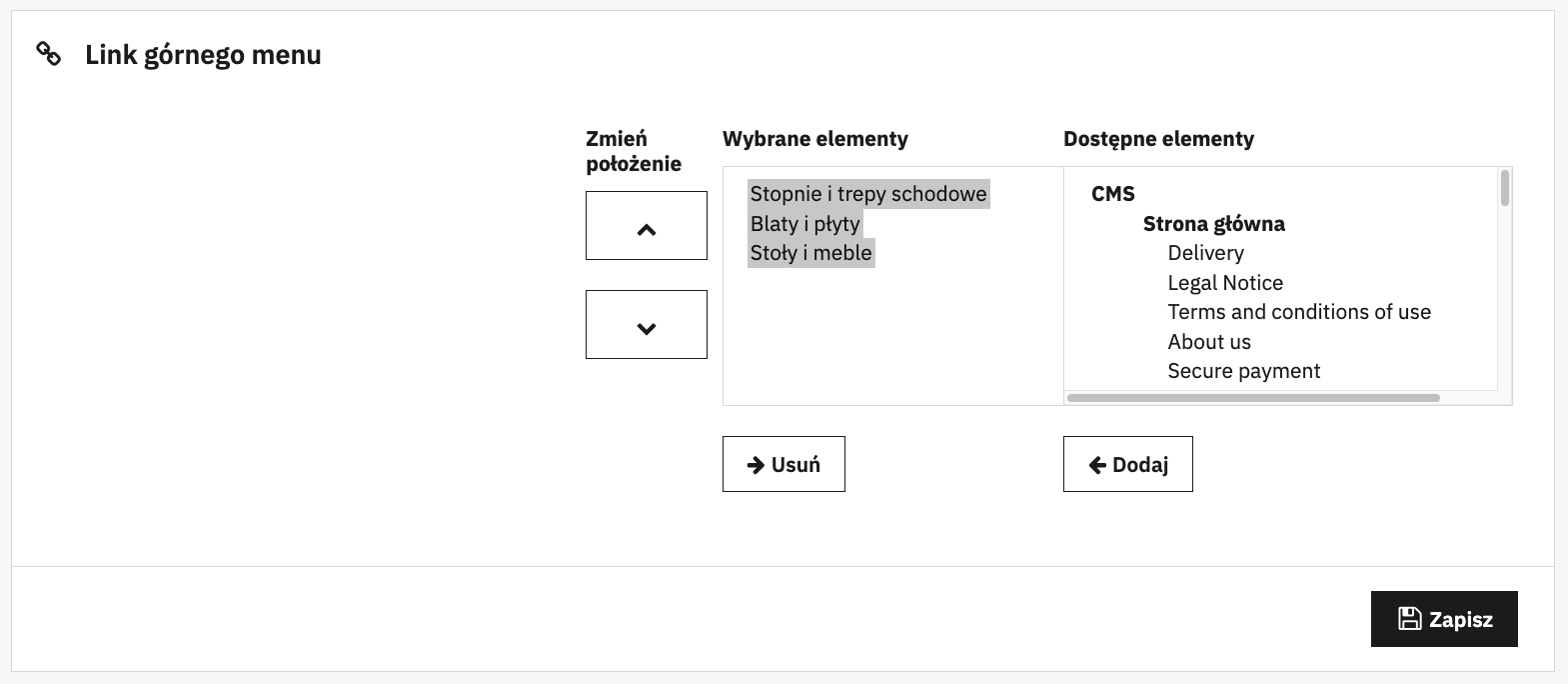
Pobranie adresu kategorii do linku w sliderze
PrestaShop tworzy adresy w strukturze łączącej identyfikator i uproszczoną nazwę. Najszybszą metodą jest kliknięcie wybranej kategorii w menu sklepu i skopiowanie adresu bezpośrednio z paska przeglądarki.
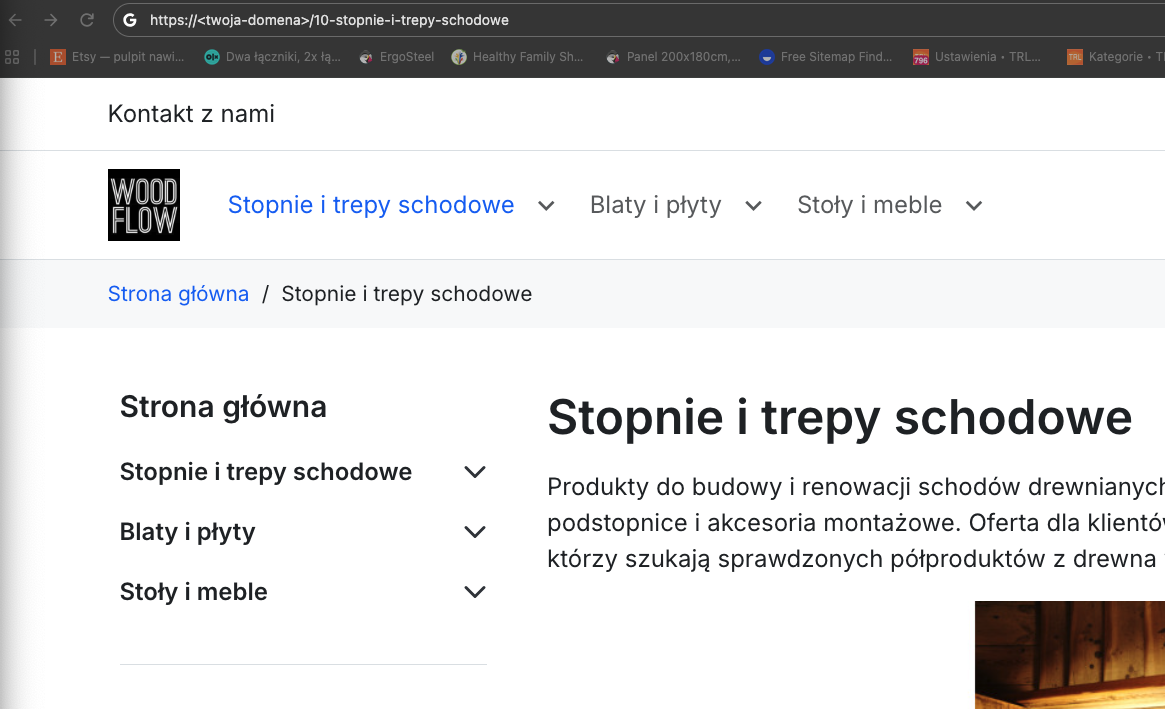
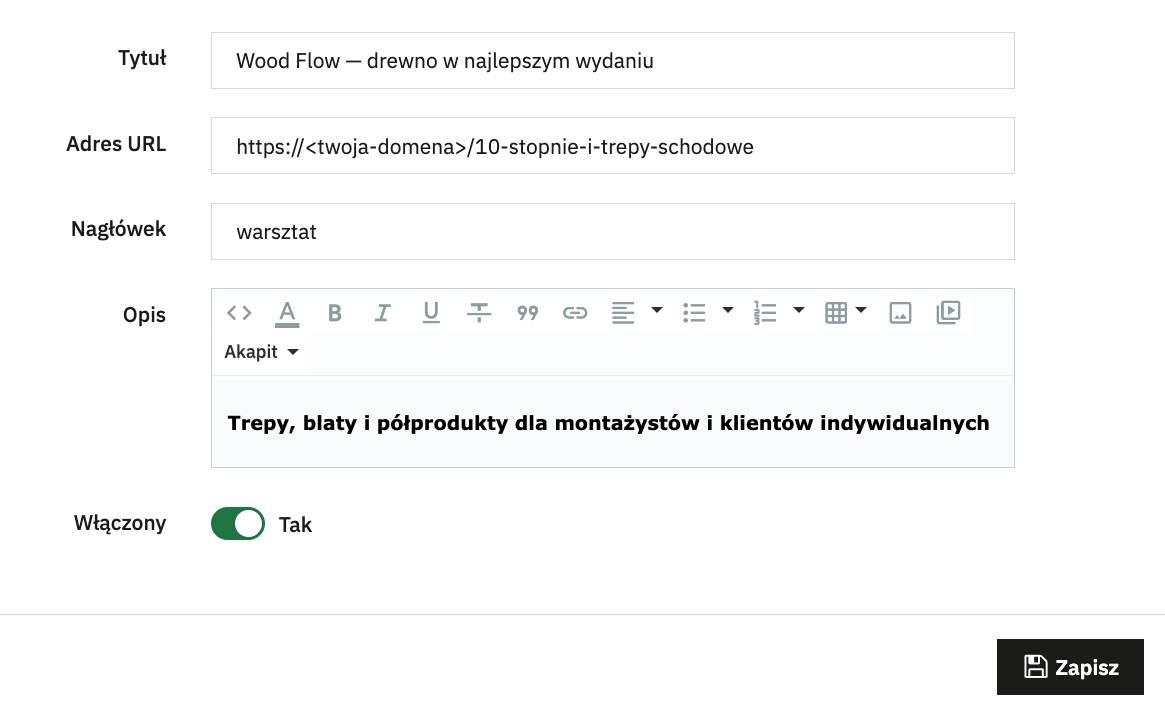
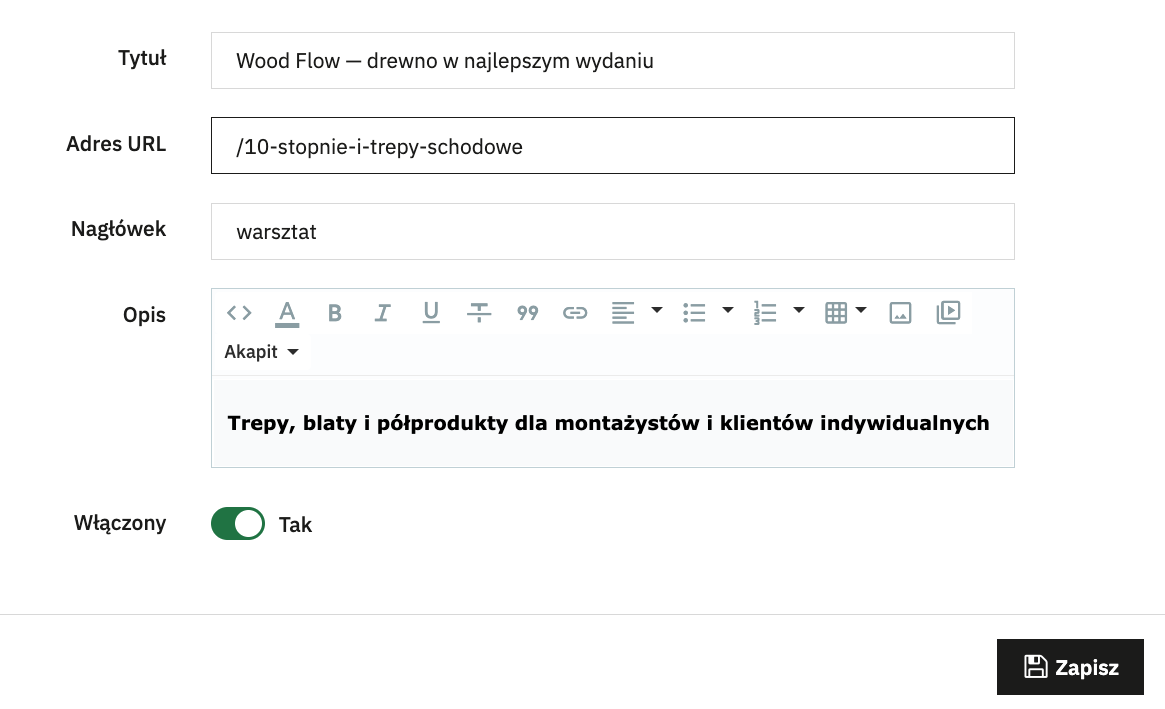
/3-stopnie-i-trepy…). Zachowa poprawność przy zmianie domeny, ale wymaga dokładniejszego przepisania i aktualizacji, jeśli zmienisz uproszczoną nazwę kategorii.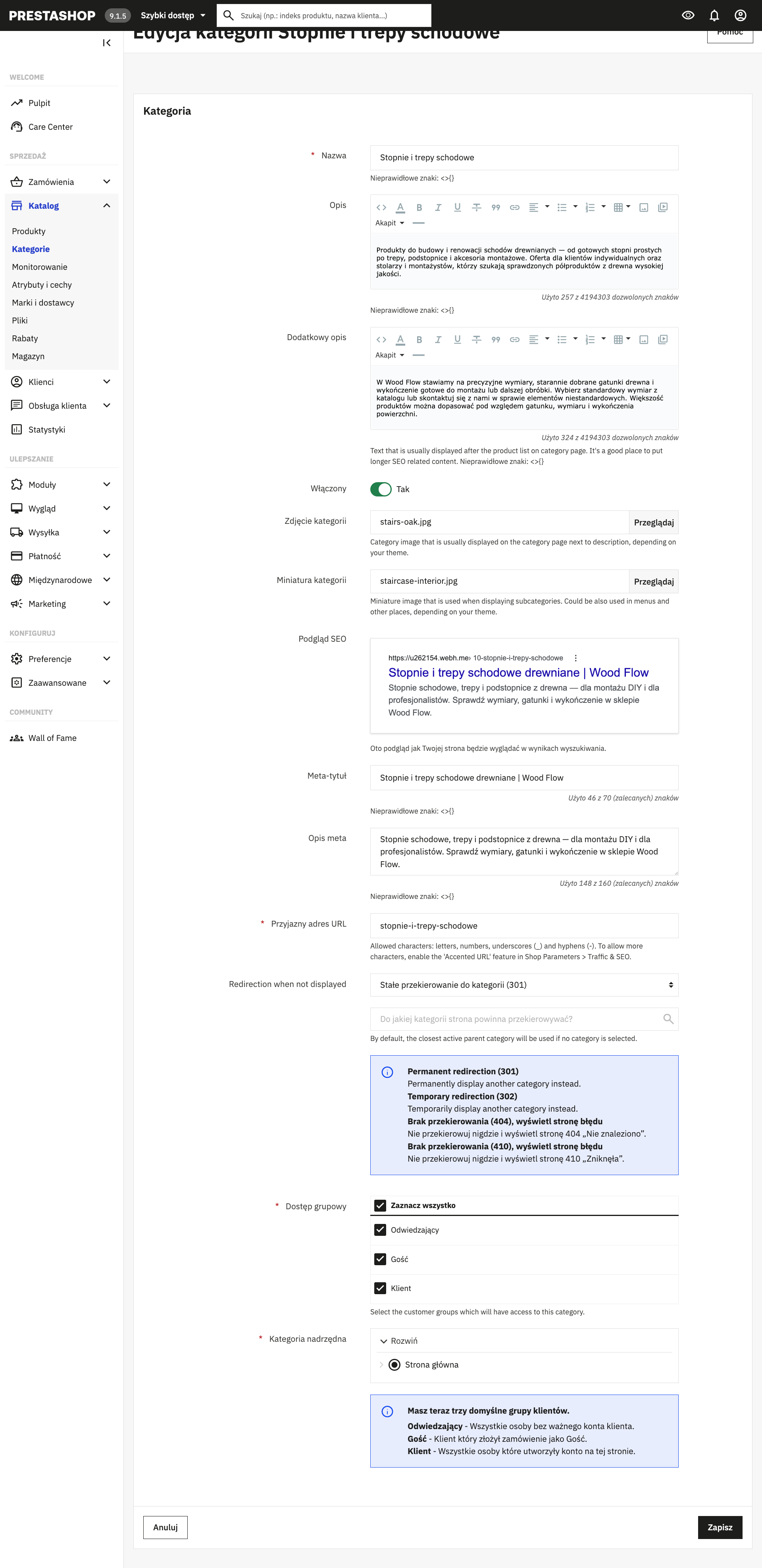
Typowe błędy
| Problem | Rozwiązanie |
|---|---|
| Menu pokazuje stare kategorie EN | Usuń/wyłącz demo w Katalog → Kategorie; wyczyść cache |
| 404 na kategorii | Sprawdź przyjazny URL; włącz SEO URL; odśwież .htaccess na VPS |
| Slider link nie działa | URL musi zawierać id-slug; skopiuj z FO, nie wpisuj ręcznie nazwy |
| O nas w drzewie kategorii | Przenieś do CMS (§4) - kategorie tylko na produkty |
| Pusta strona kategorii | Normalne przed dodaniem produktów (§7–8) |
4. Strony CMS, kontakt i stopka
Strony informacyjne (O nas, Regulamin oraz Polityka prywatności) budują zaufanie klientów i są wymagane prawnie. Formularz kontaktowy działa pod adresem /kontakt. Treść typu Kontakt i pomoc to z kolei osobna strona CMS z bezpośrednimi odnośnikami mailto: oraz tel:. Wygląd stopki uporządkujesz w module Lista linków, usuwając angielskie pozycje demonstracyjne.
Back Office:Gdzie: Wygląd → Strony · Parametry sklepu → Kontakt · moduł Lista linków (ps_linklist)
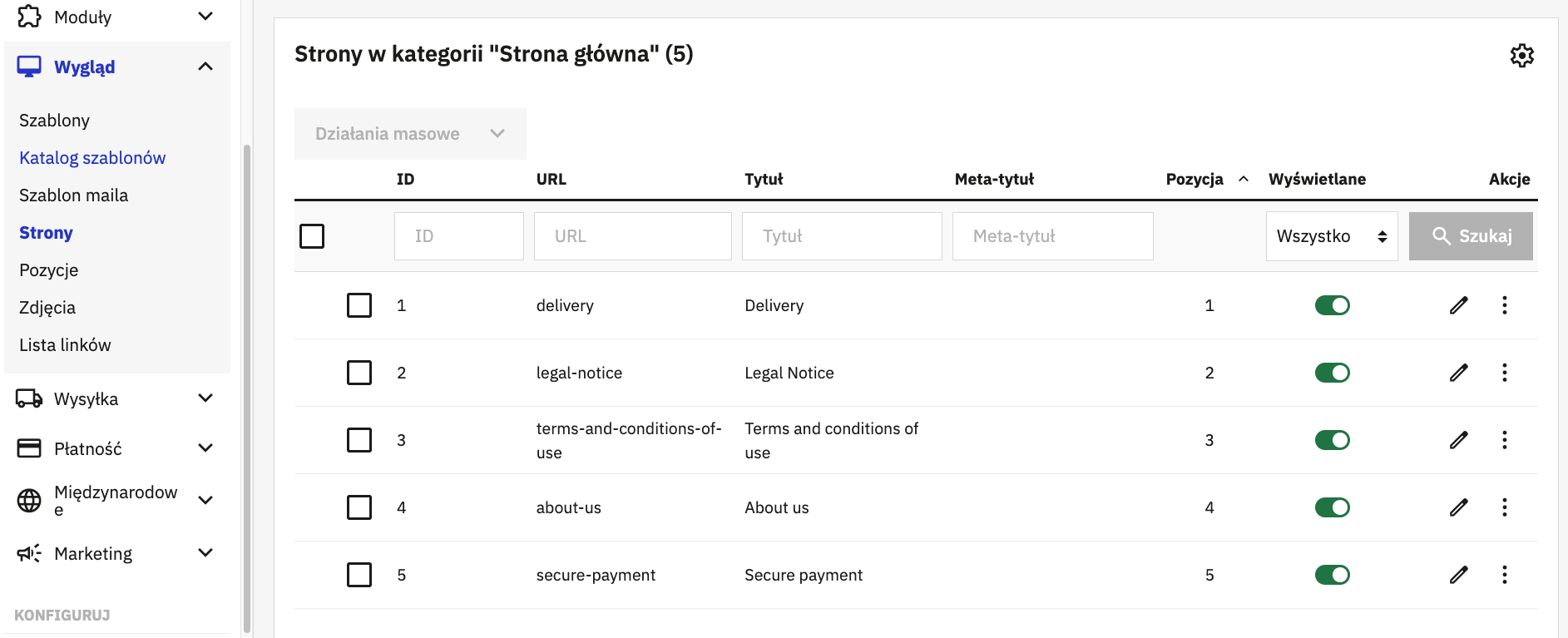
edycja stron CMS · stopka (Lista linków) · 7 zrzutów▼
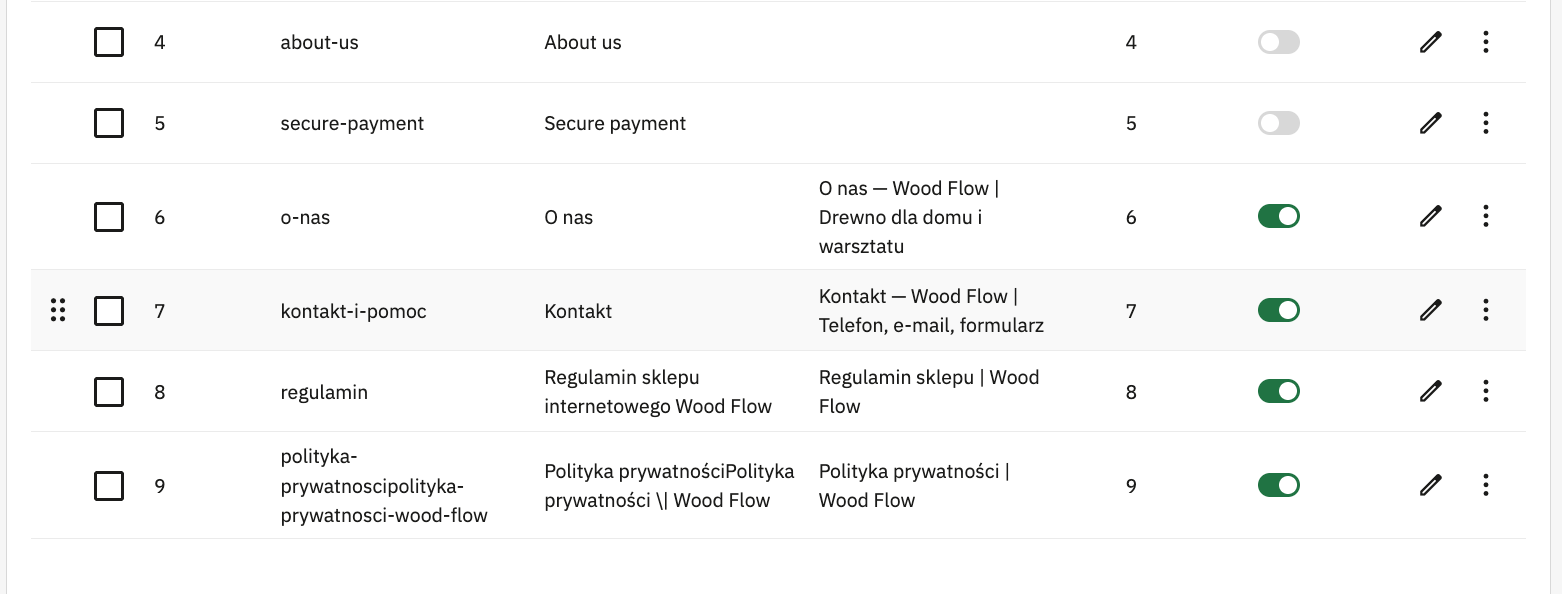
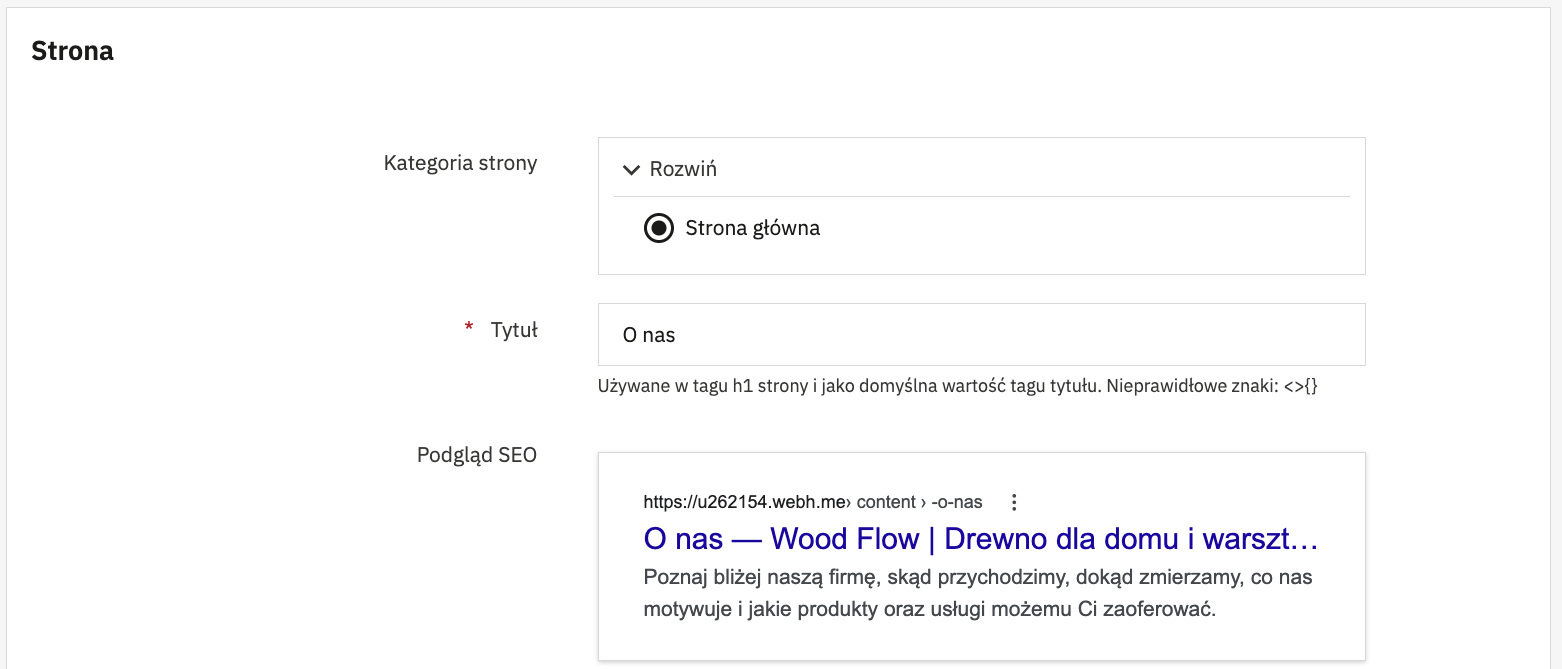
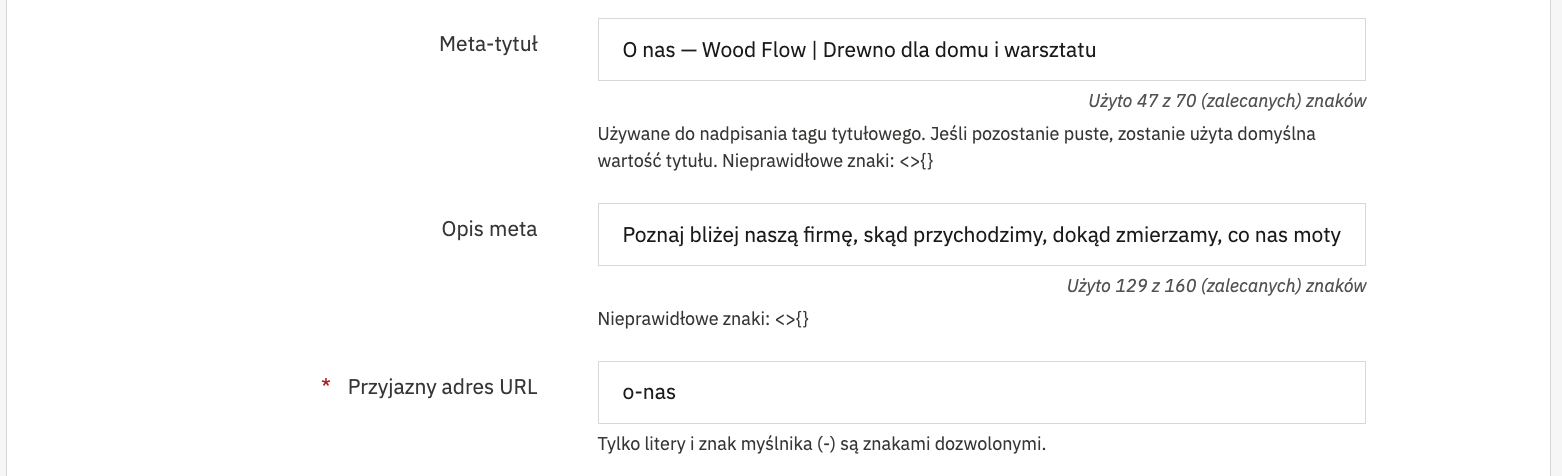
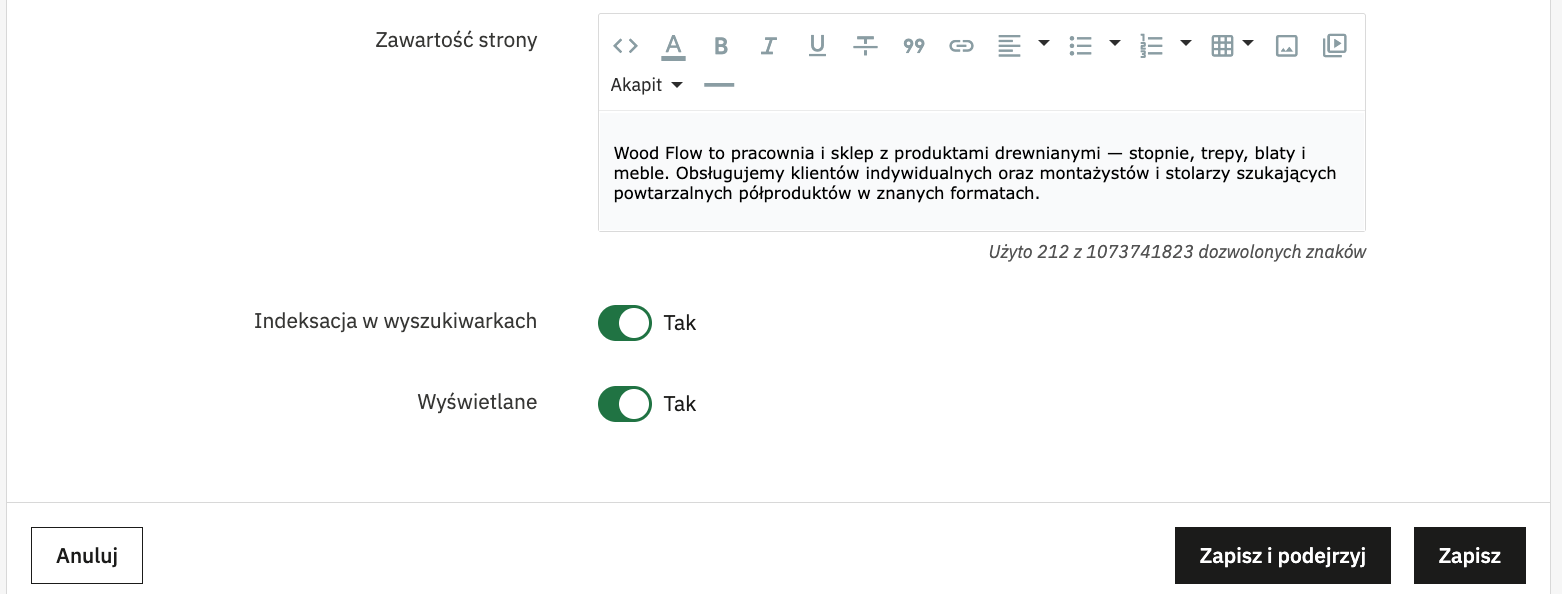
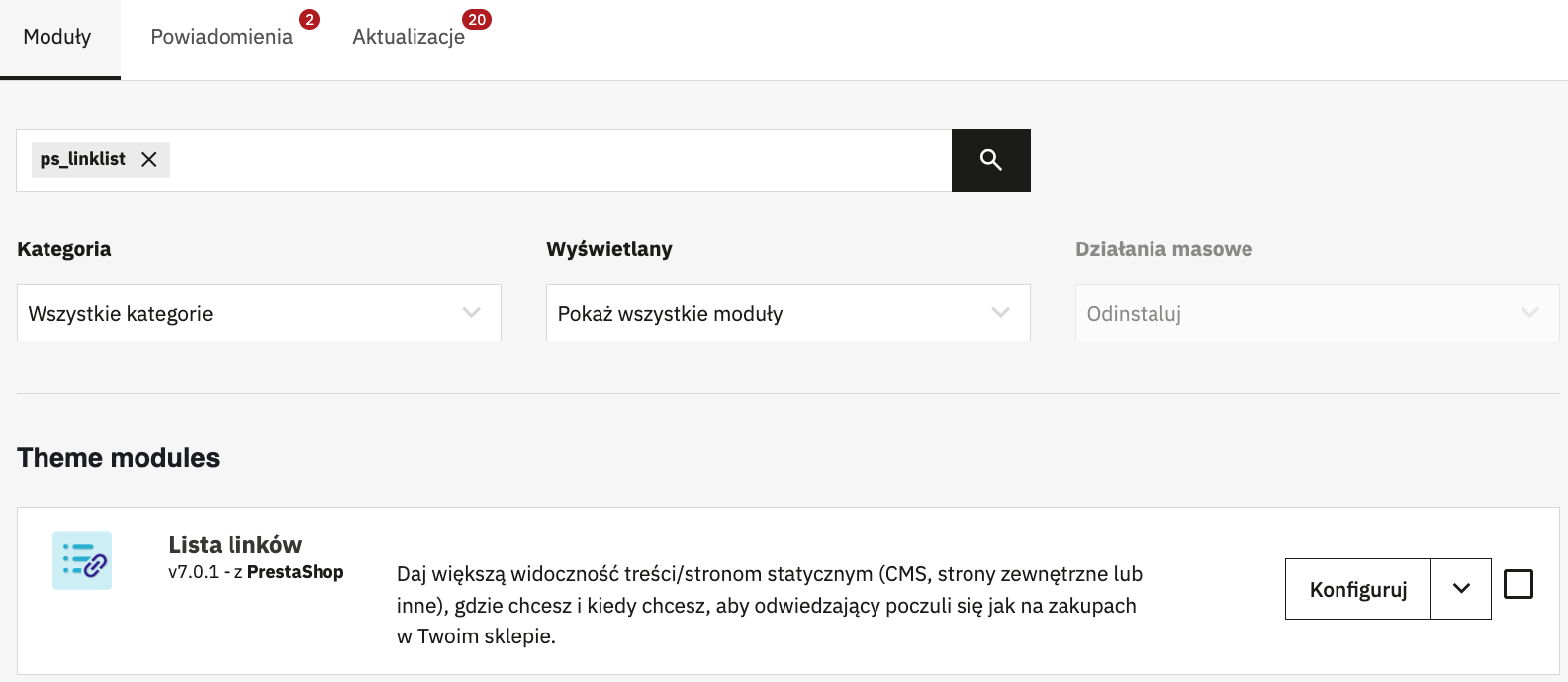
ps_linklist (Lista linków). Wyszukasz go w Menedżerze modułów po polskiej nazwie lub po frazie linklist.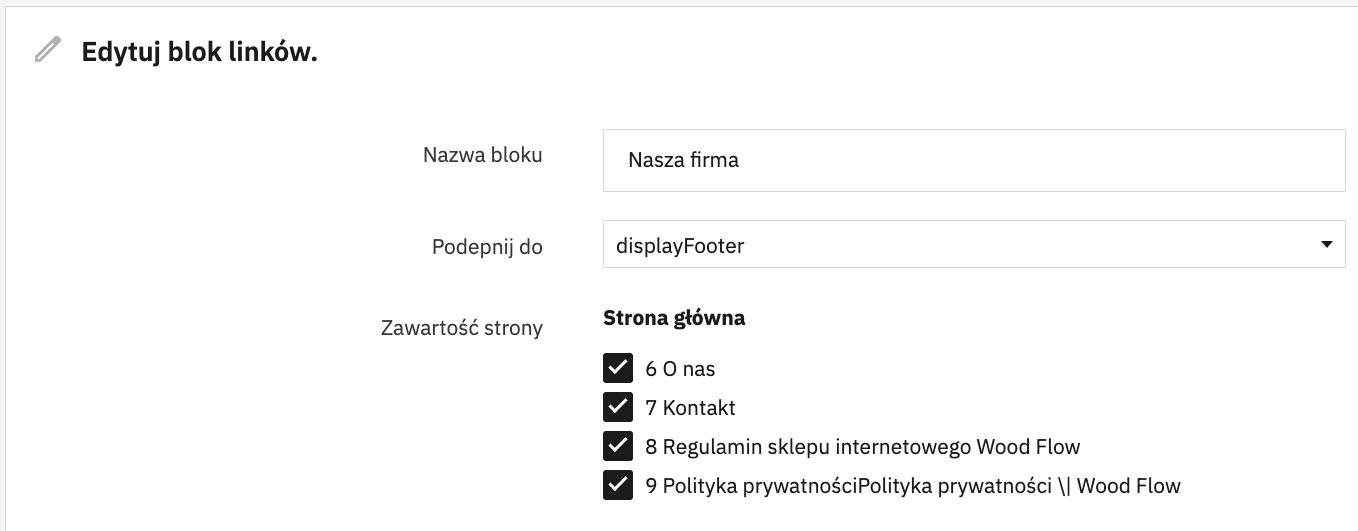
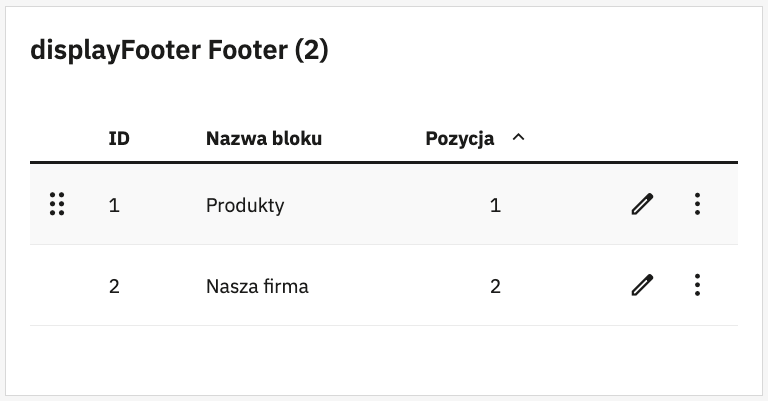
displayFooter, na przykład sekcję Nasza firma. Wskazujesz etykietę widoczną dla odwiedzających oraz podajesz adres URL strony CMS w postaci względnej lub pełnej.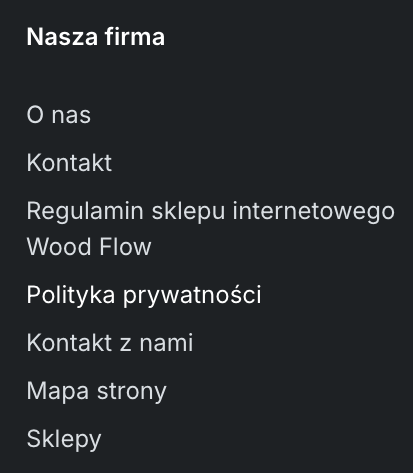
5. Przewoźnicy
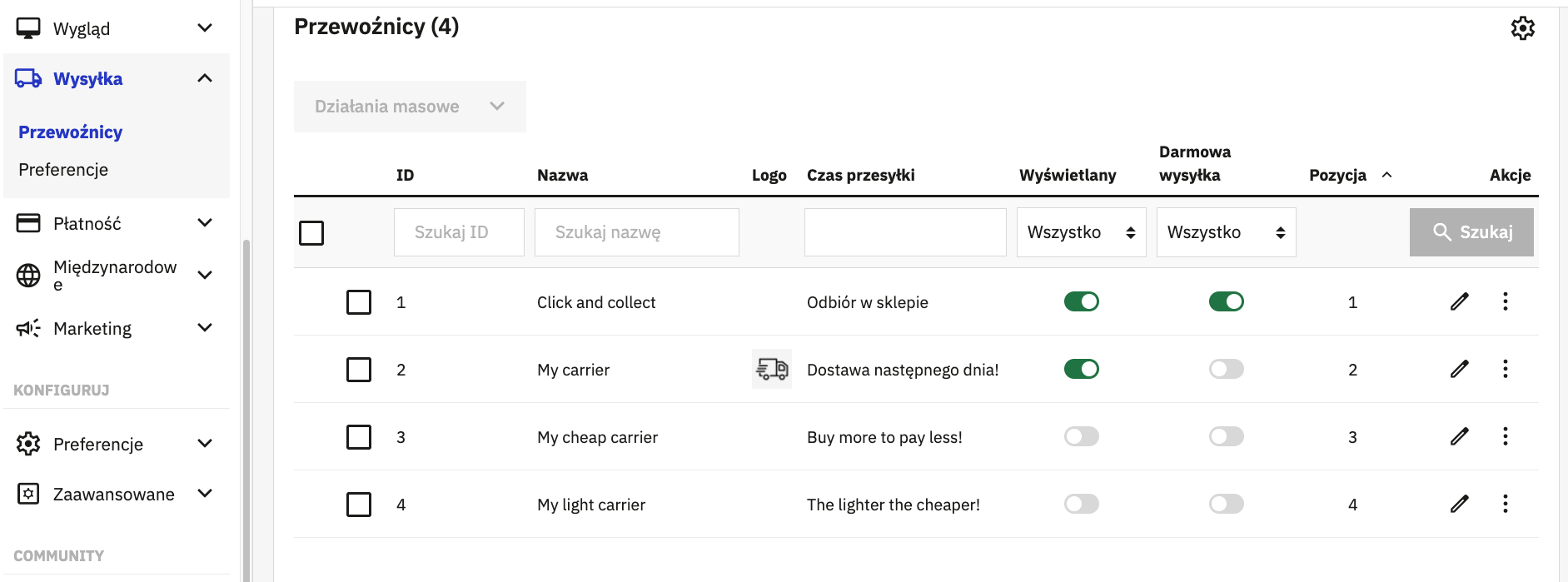
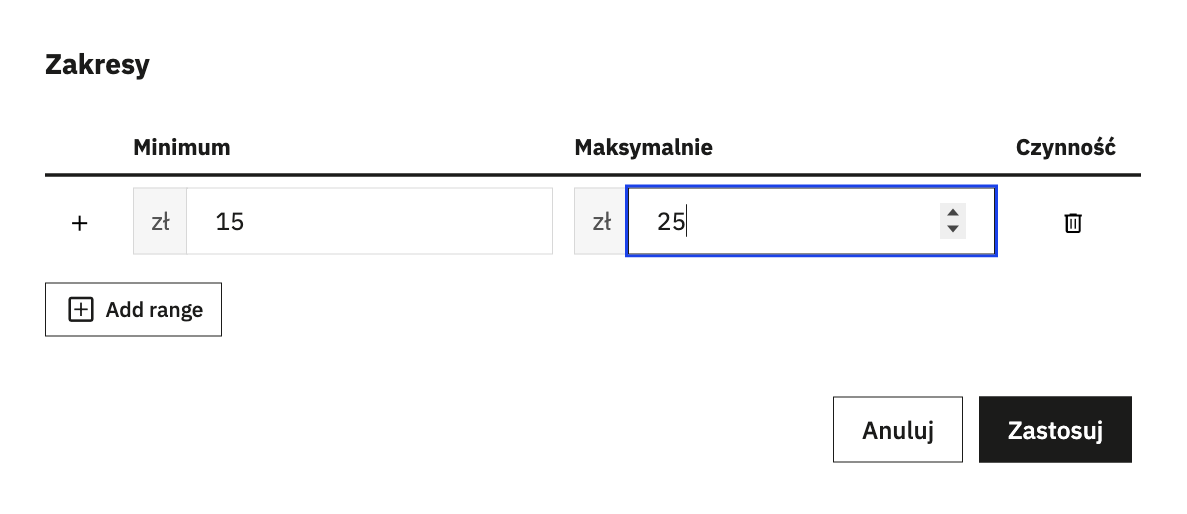
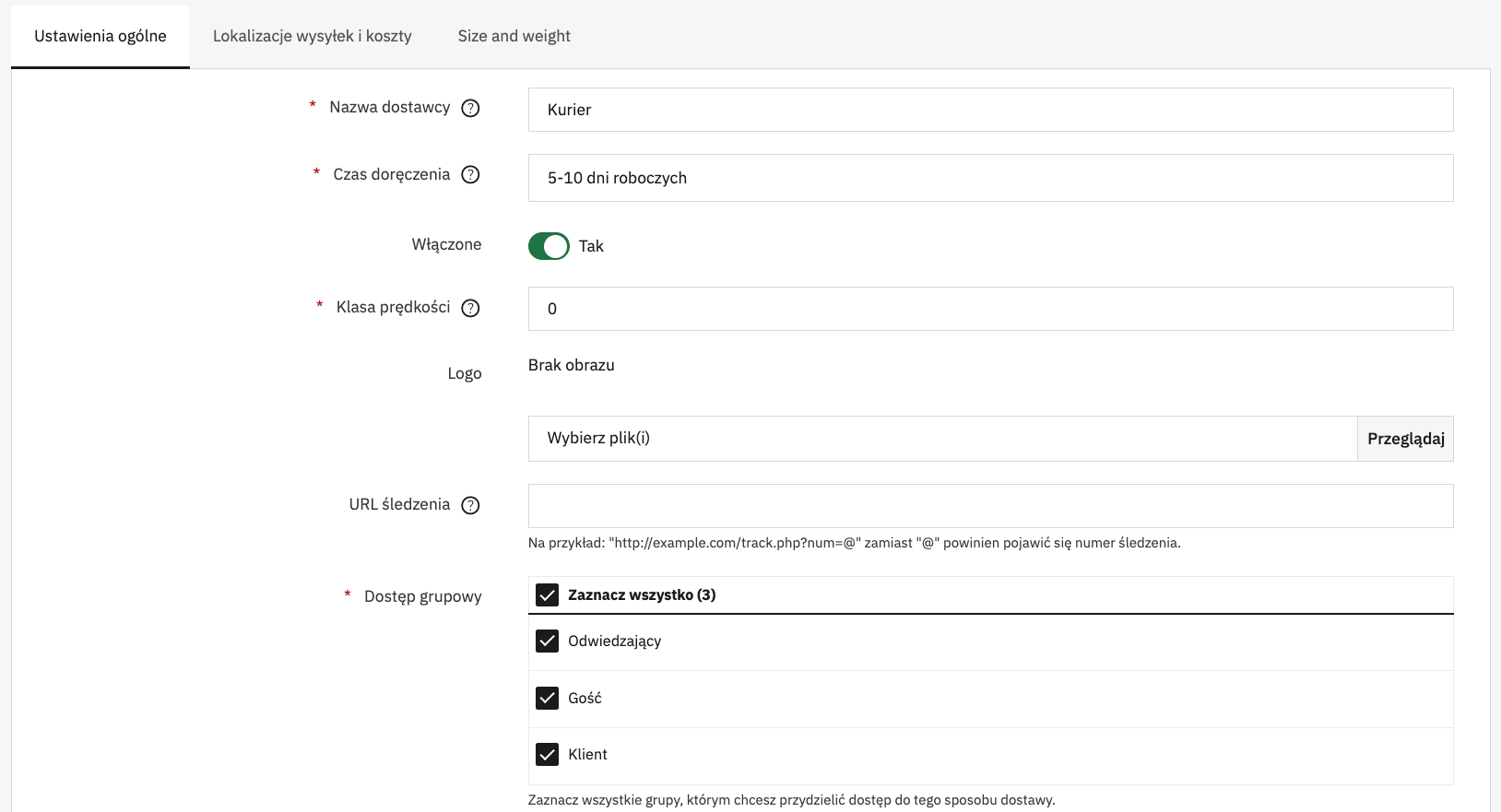
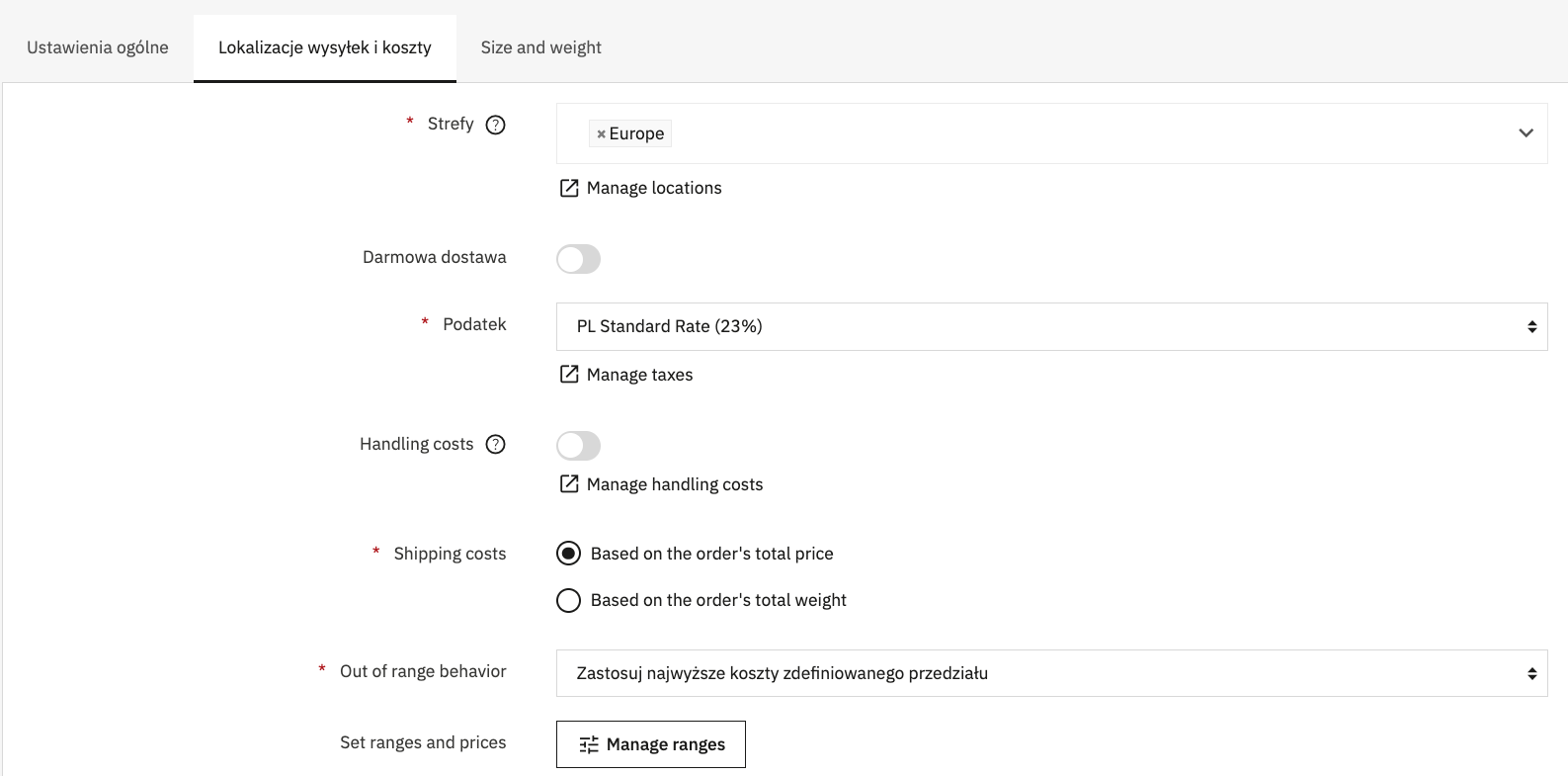
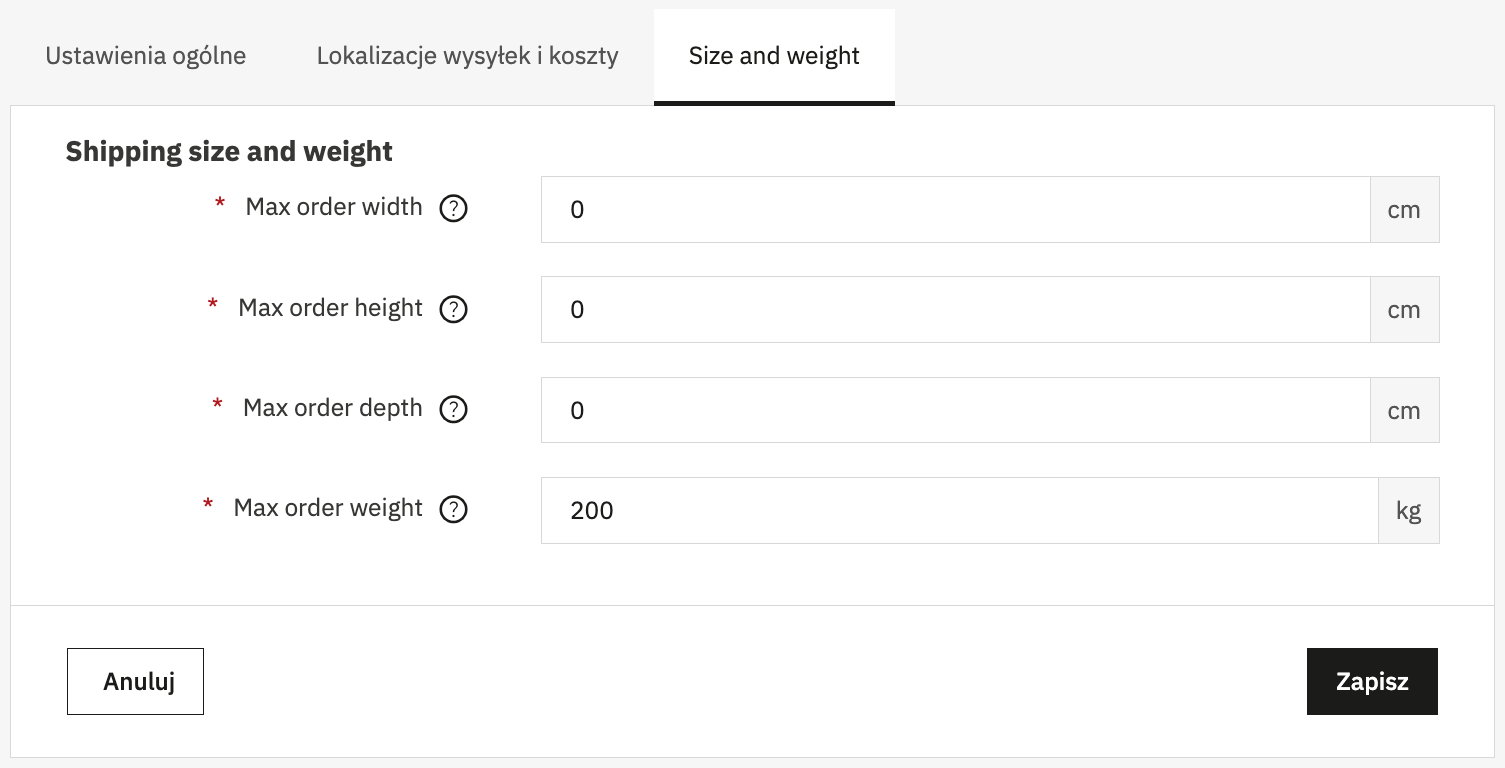
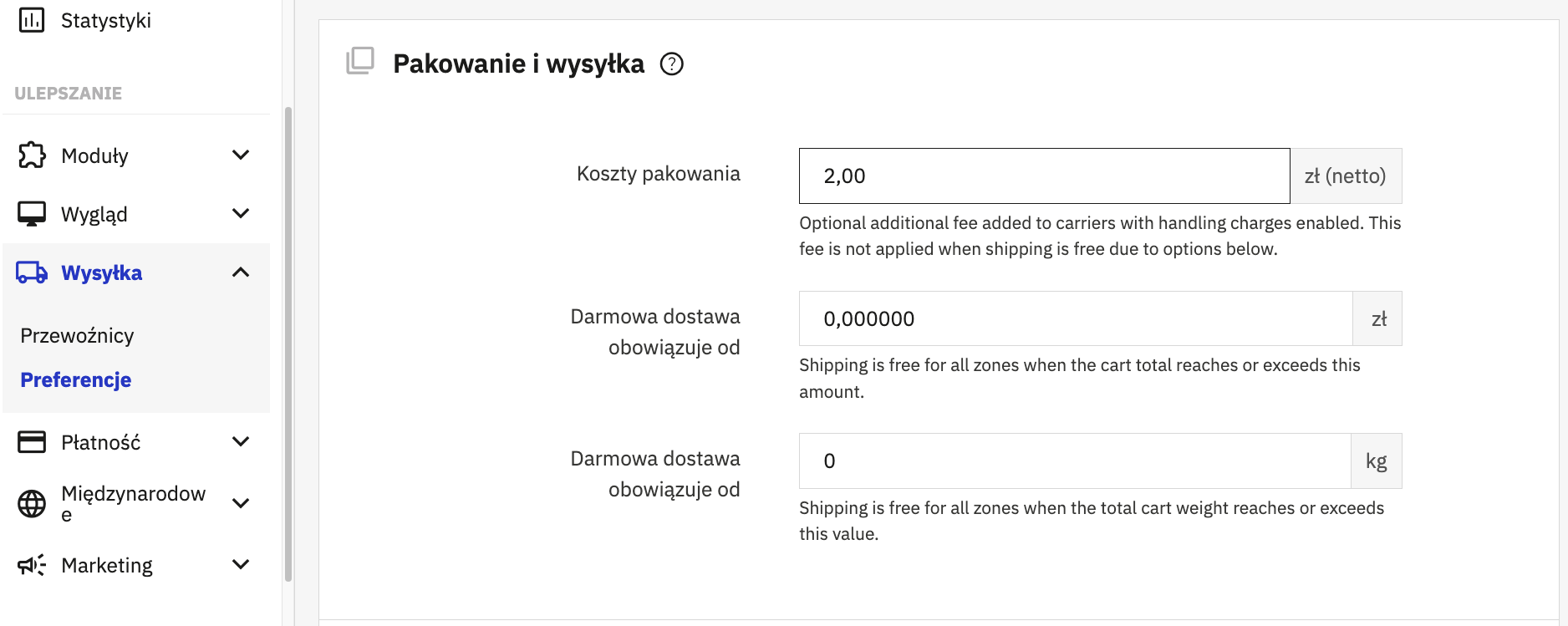
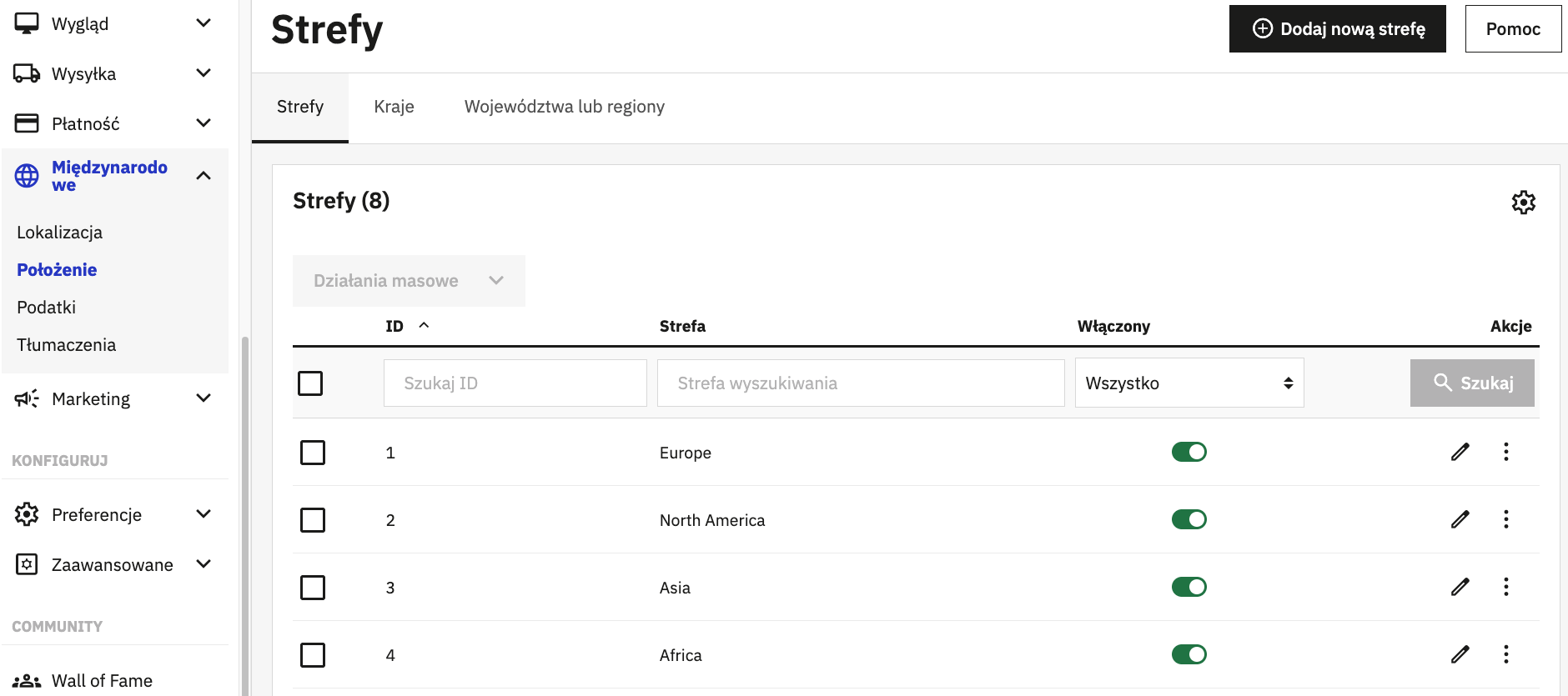
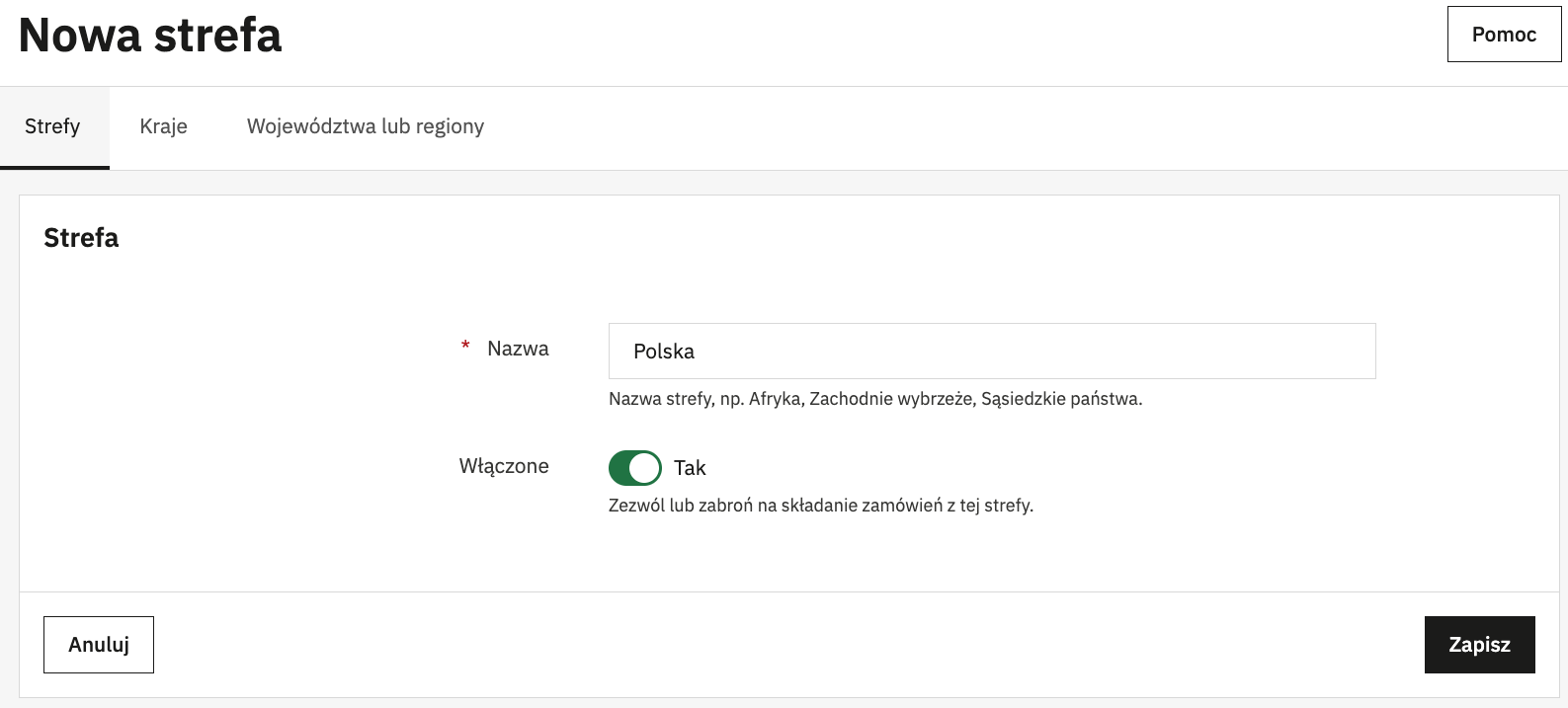
Bez zdefiniowanego przewoźnika klient nie sfinalizuje zamówienia w koszyku. Na początek wystarczą dwie podstawowe metody: Kurier ze stałą opłatą lub progiem darmowej dostawy oraz Odbiór osobisty za 0 zł. Obie opcje przypisz do strefy obejmującej Polskę.
Back Office:Gdzie: Wysyłka → Przewoźnicy · Wysyłka → Preferencje
formularz przewoźnika, strefy dostawy i preferencje (7 zrzutów)▼
6. Atrybuty
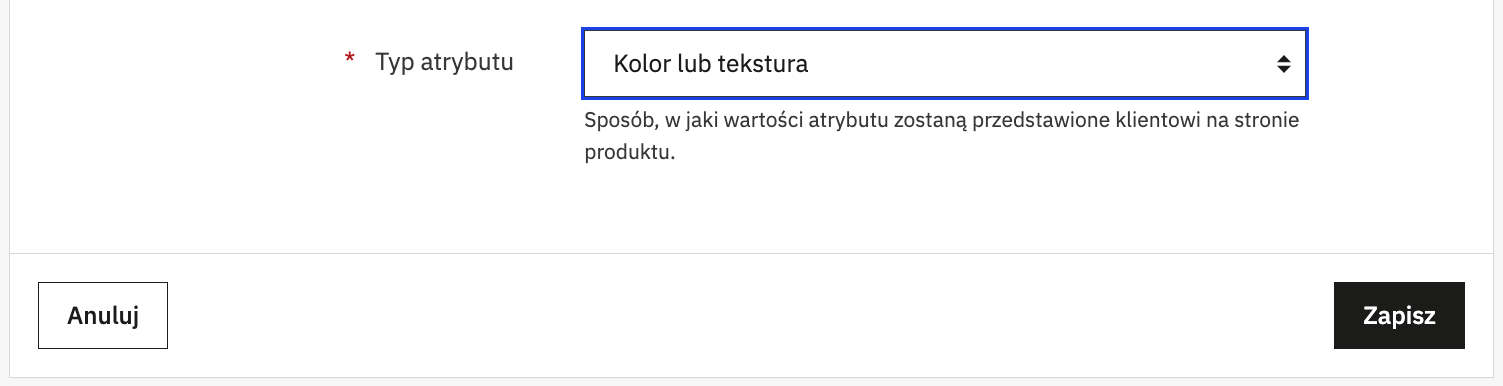
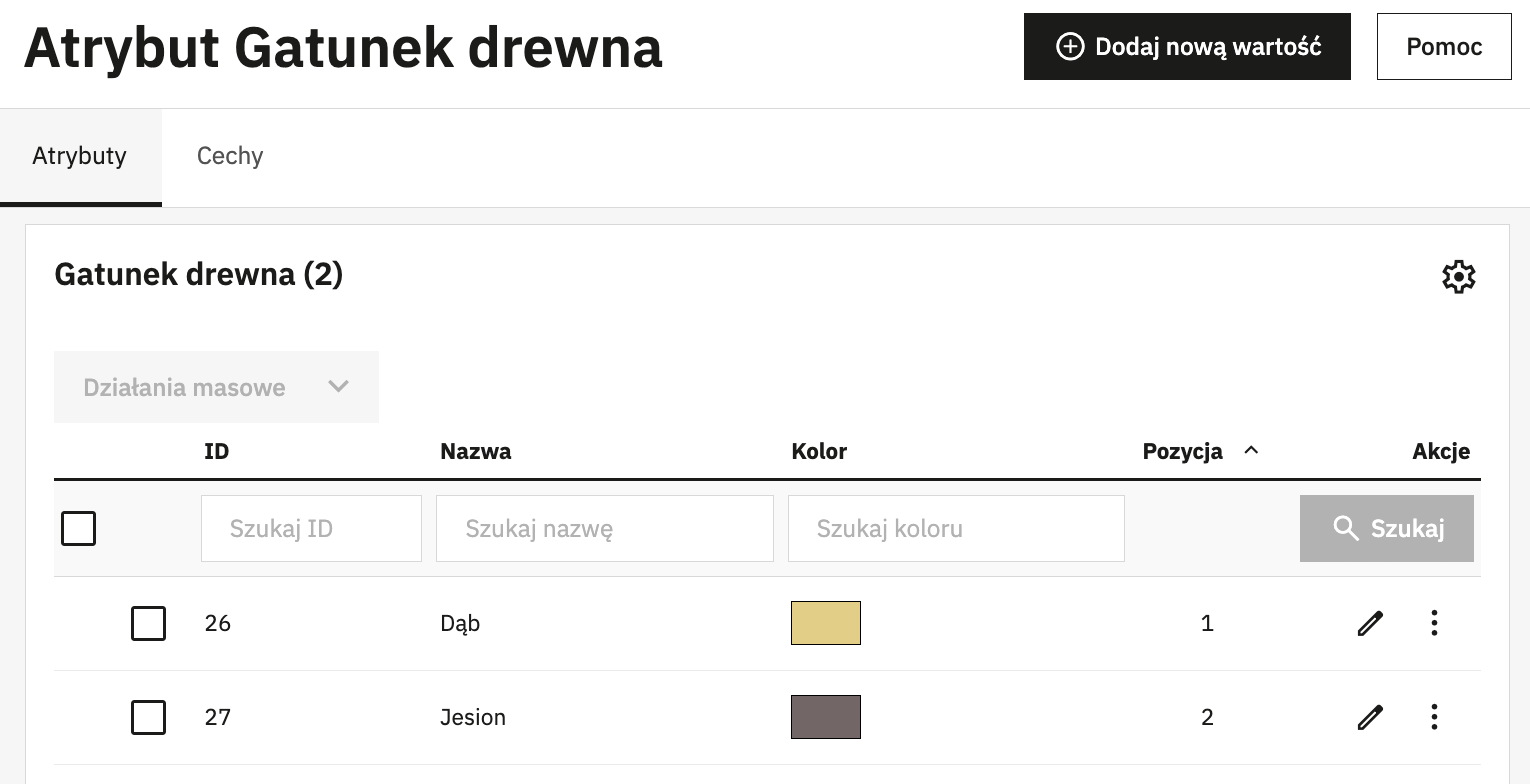
Atrybuty pozwalają tworzyć warianty produktów, takie jak gatunek drewna, wykończenie czy wymiary. Zdefiniuj odpowiednie grupy przed dodawaniem produktów z kombinacjami. W PrestaShop 9 pole Typ grupy musi być bezwzględnie wypełnione (np. Lista rozwijana lub Kolor), w przeciwnym razie formularz zgłosi błąd zapisu.
Back Office:Gdzie: Katalog → Atrybuty i wartości
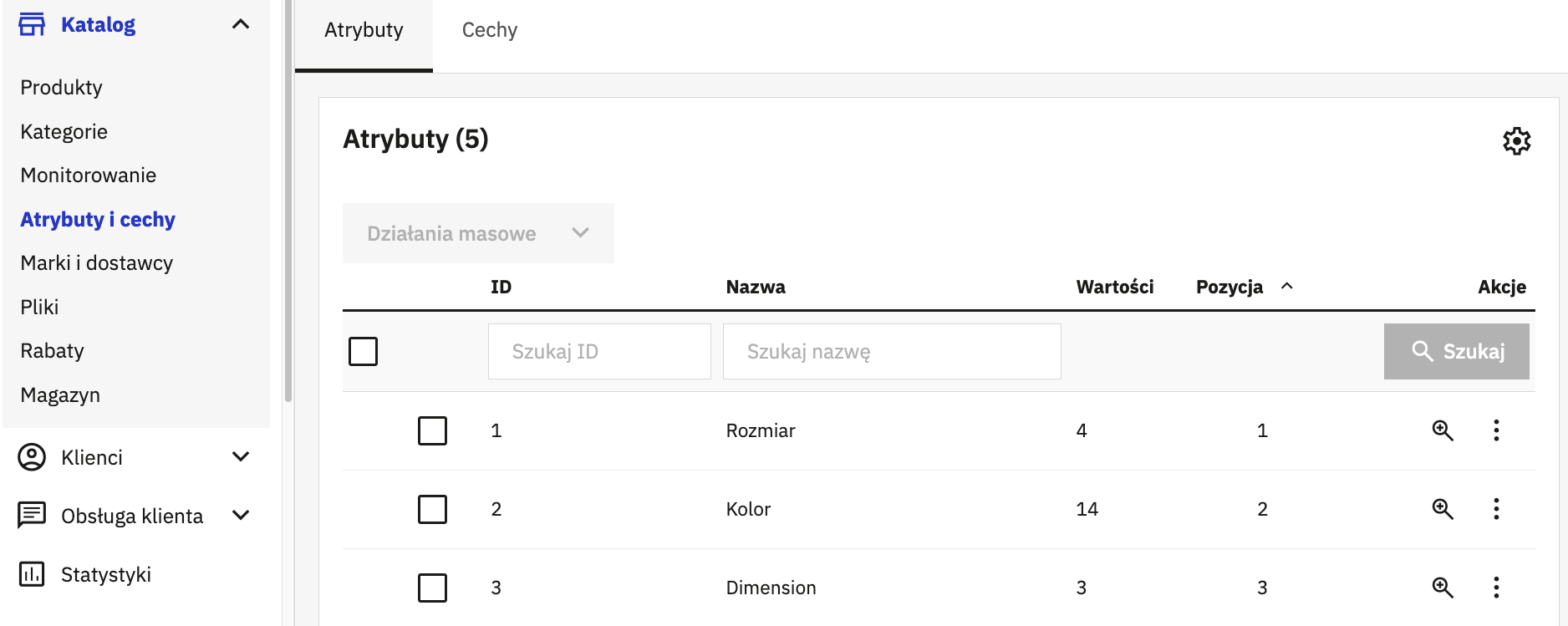
tworzenie grupy i dodawanie wartości (5 zrzutów)▼
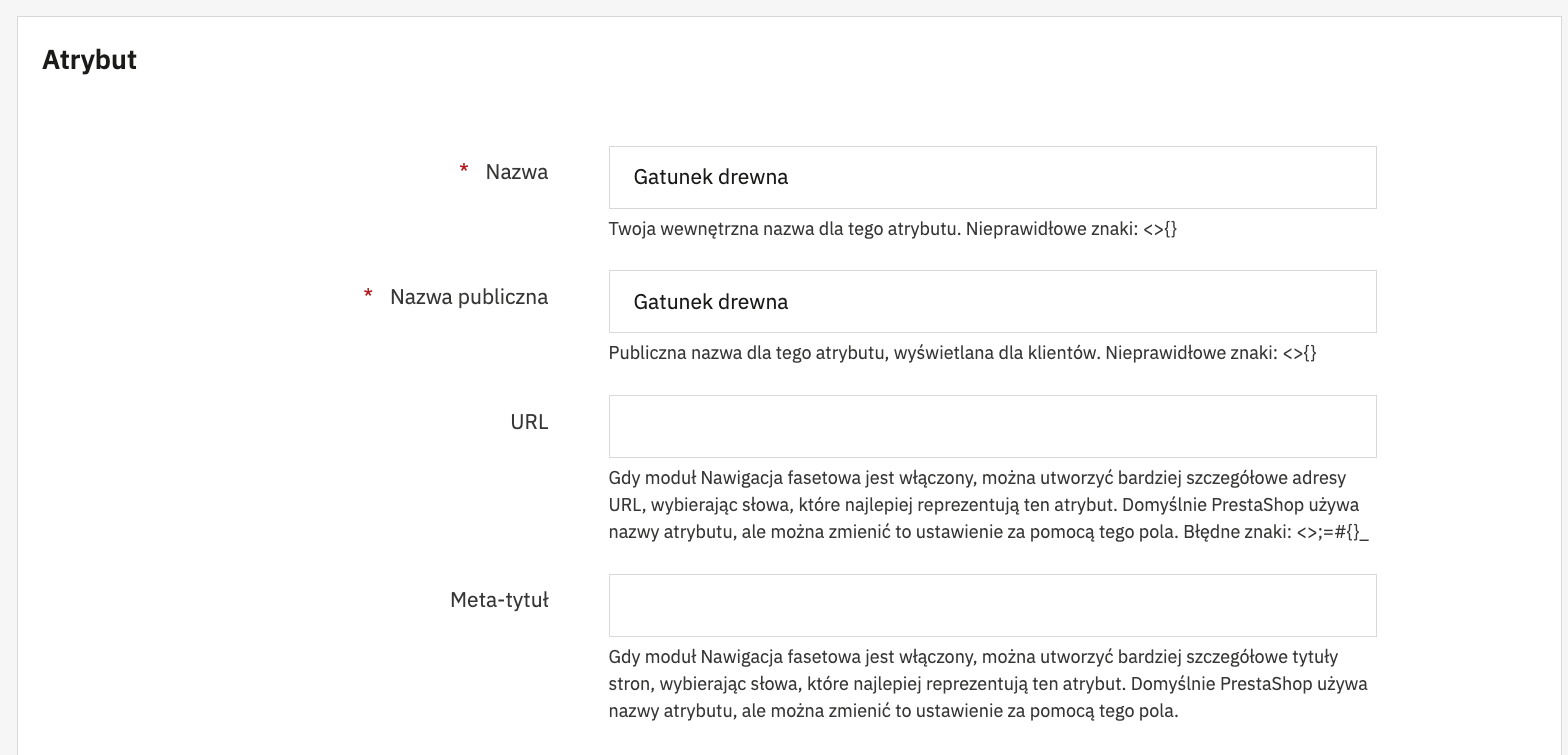
- Kliknij dodawanie nowej grupy, wpisz nazwę publiczną i ustaw Typ grupy: Lista rozwijana.
- Dodaj poszczególne wartości atrybutu (na przykład Dąb, Buk lub Jesion).
- Powtórz te kroki dla wszystkich pozostałych wariantów w sklepie.
900×200 mm czy 1000×200 mm.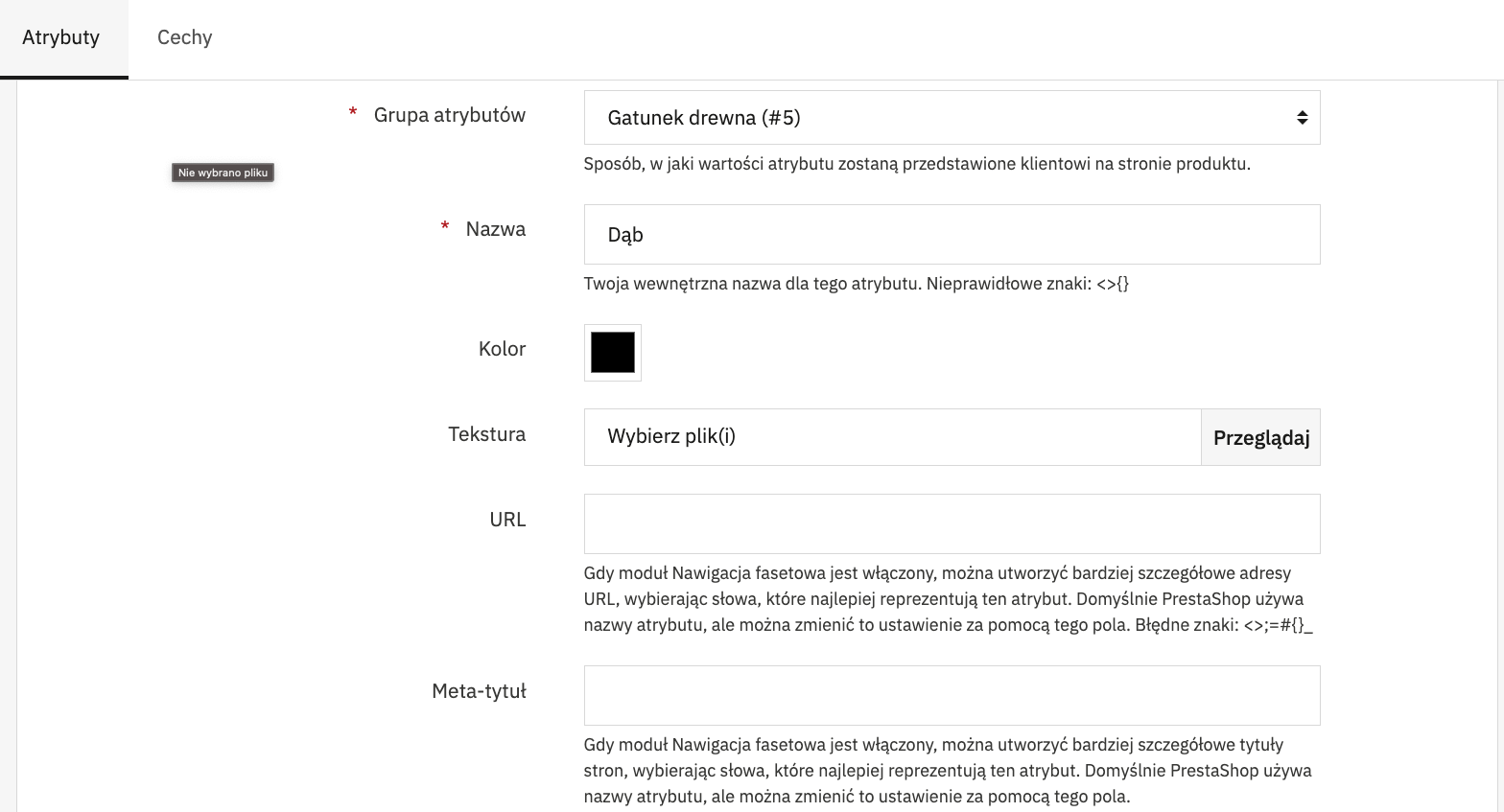
7. Produkt prosty
Produkt standardowy to jedna stała cena, jeden stan magazynowy i brak wariantów do wyboru. To najprostsza i najszybsza droga do uruchomienia działającego sklepu przed przejściem do wariantów w sekcji 8. Zacznij od pojedynczego elementu, takiego jak trep lub listwa, dzięki czemu poznasz wszystkie zakładki edytora bez komplikacji związanych z generatorem kombinacji.
Warto dodać przynajmniej jeden produkt ręcznie, aby na spokojnie przejrzeć formularz w panelu.
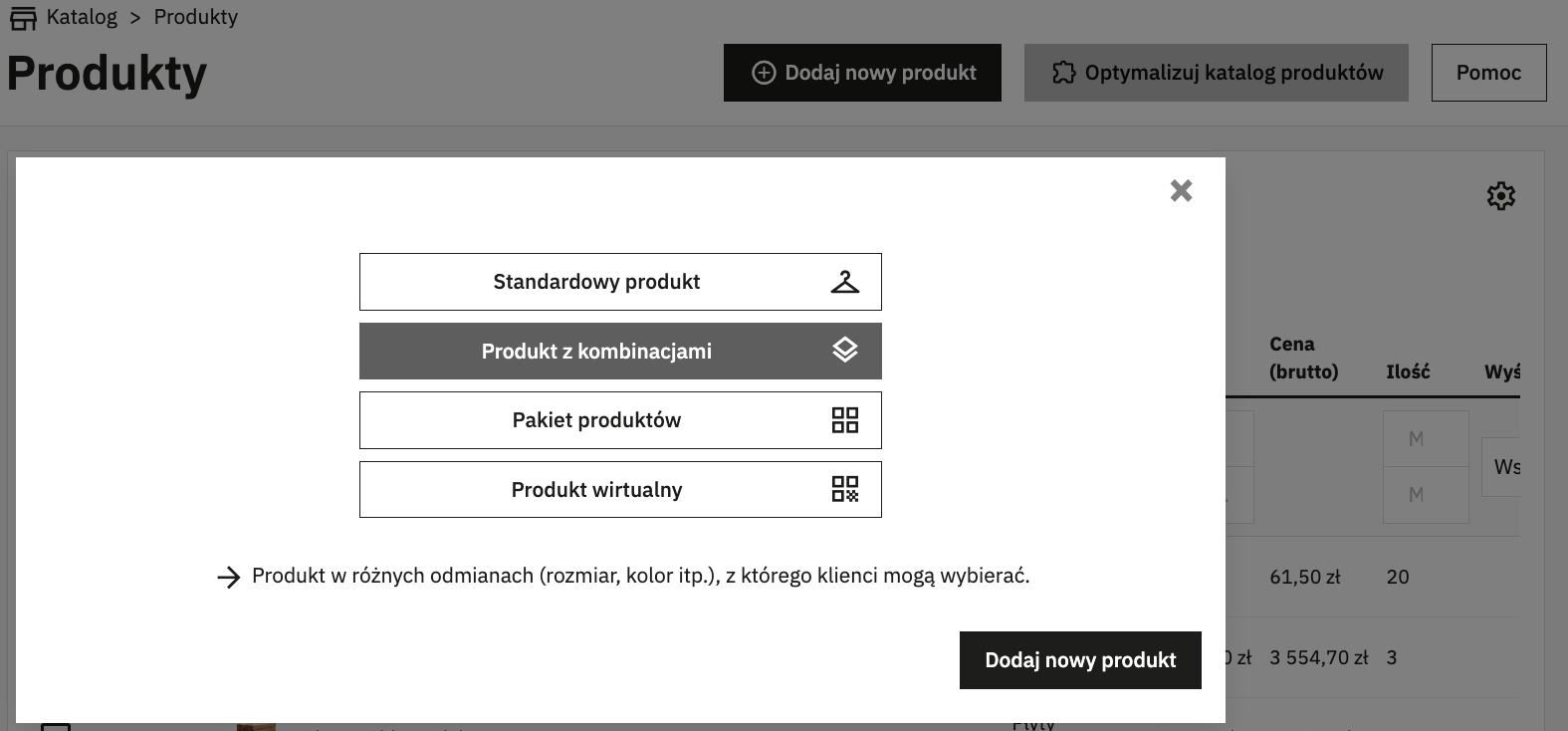
Back Office:Gdzie: Katalog → Produkty → Dodaj nowy produkt → wybierz Produkt standardowy (nie „z kombinacjami”)
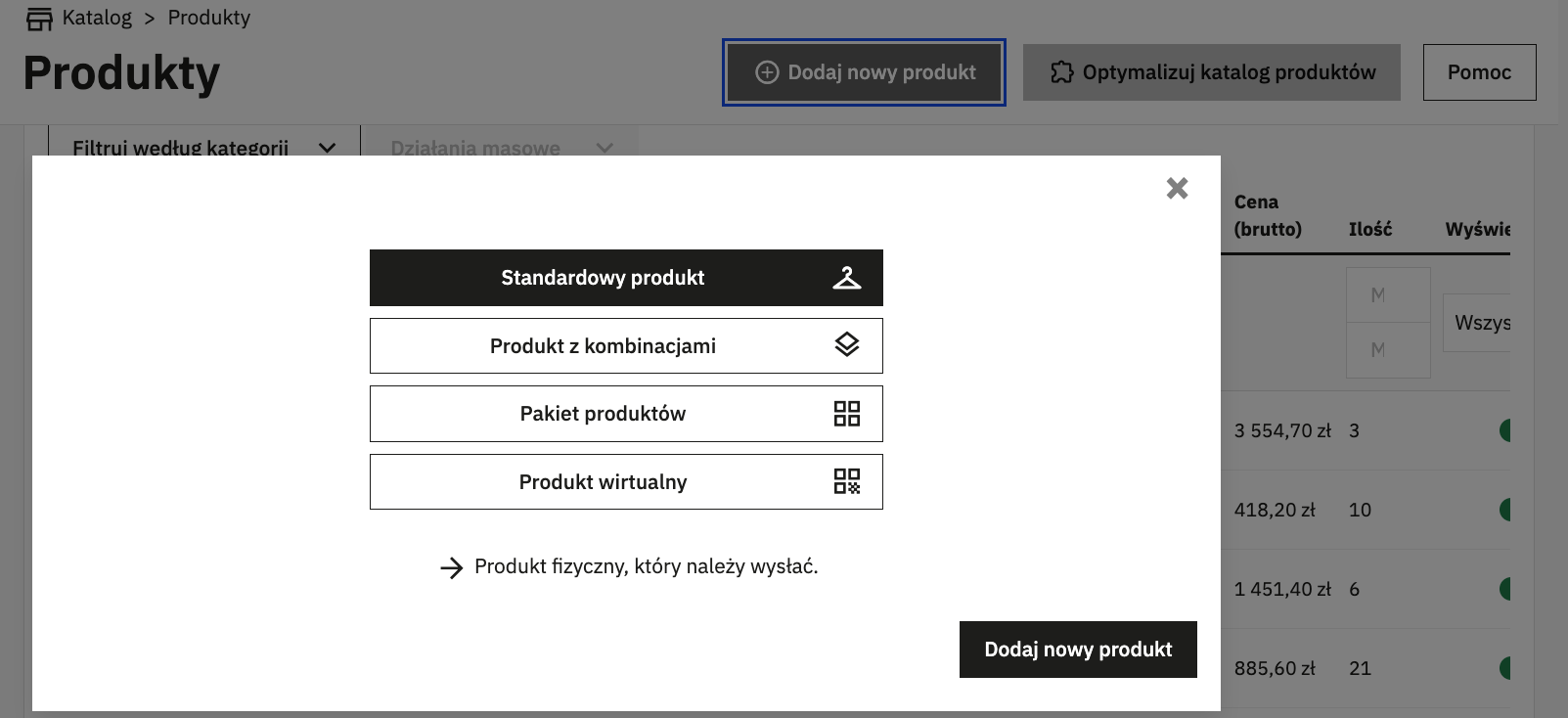
Jeden produkt i jedna cena to najszybsza droga do sprawdzenia działania sklepu. Na kombinacje przyjdzie pora, gdy upewnisz się, że proces zakupu działa poprawnie.
konfiguracja zakładka po zakładce, typowe błędy i zrzuty ekranu▼
7.1. Utwórz produkt
- Wybierz Katalog → Produkty → Dodaj nowy produkt.
- Zaznacz opcję Produkt standardowy opisaną jako produkt fizyczny wymagający wysyłki.
- Wpisz nazwę bazową, a pozostałe parametry uzupełnisz w kolejnych zakładkach u góry formularza.
7.2. Zakładka Opis
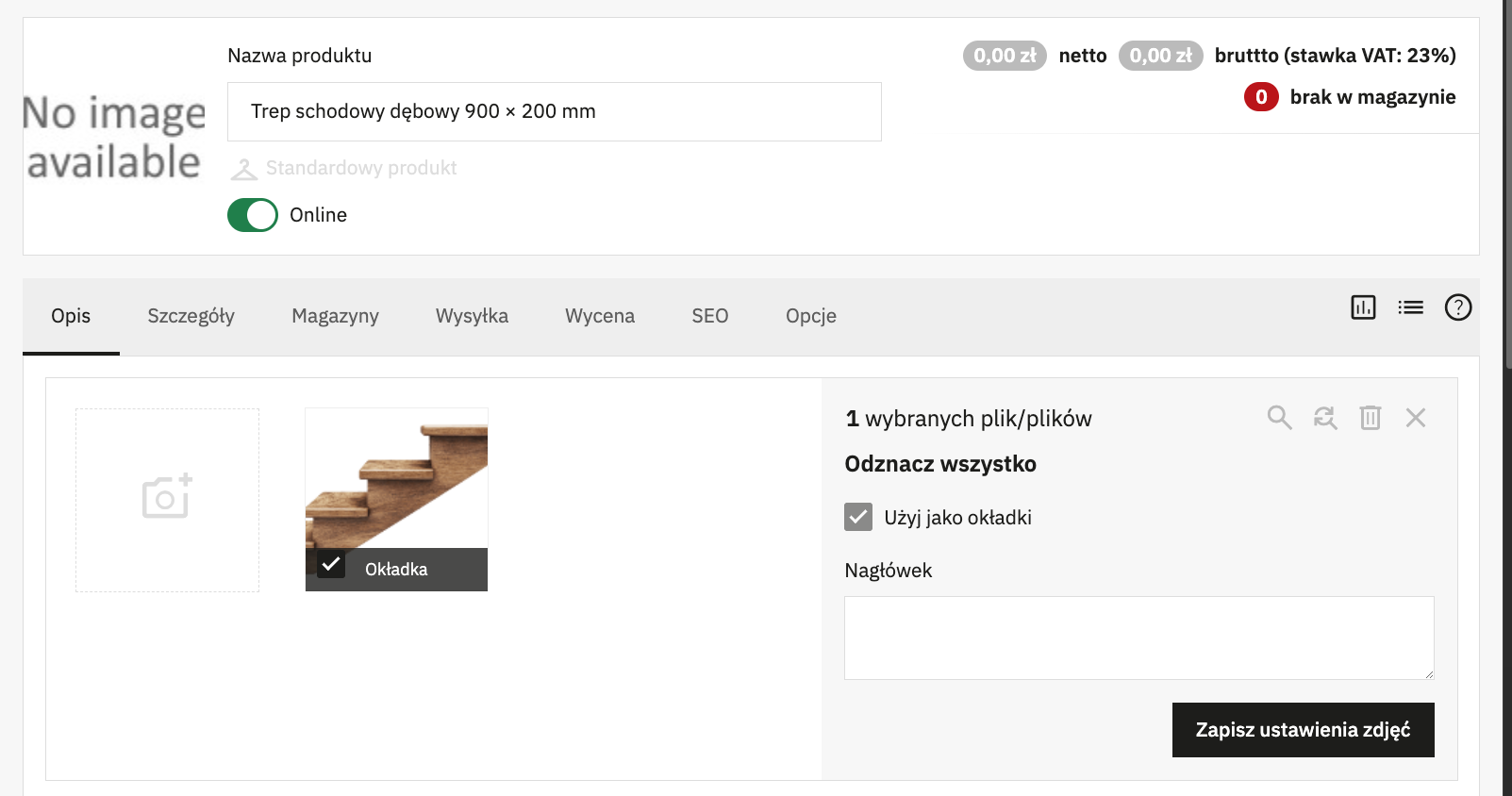
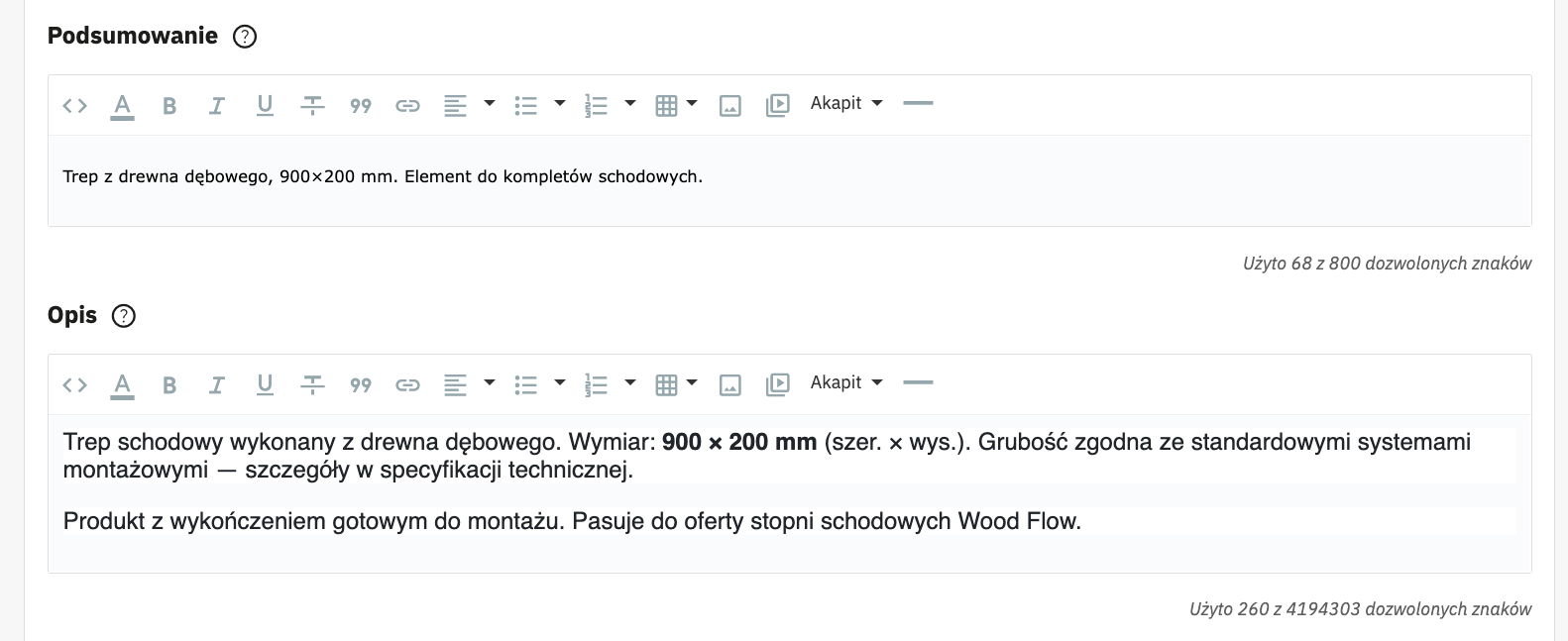
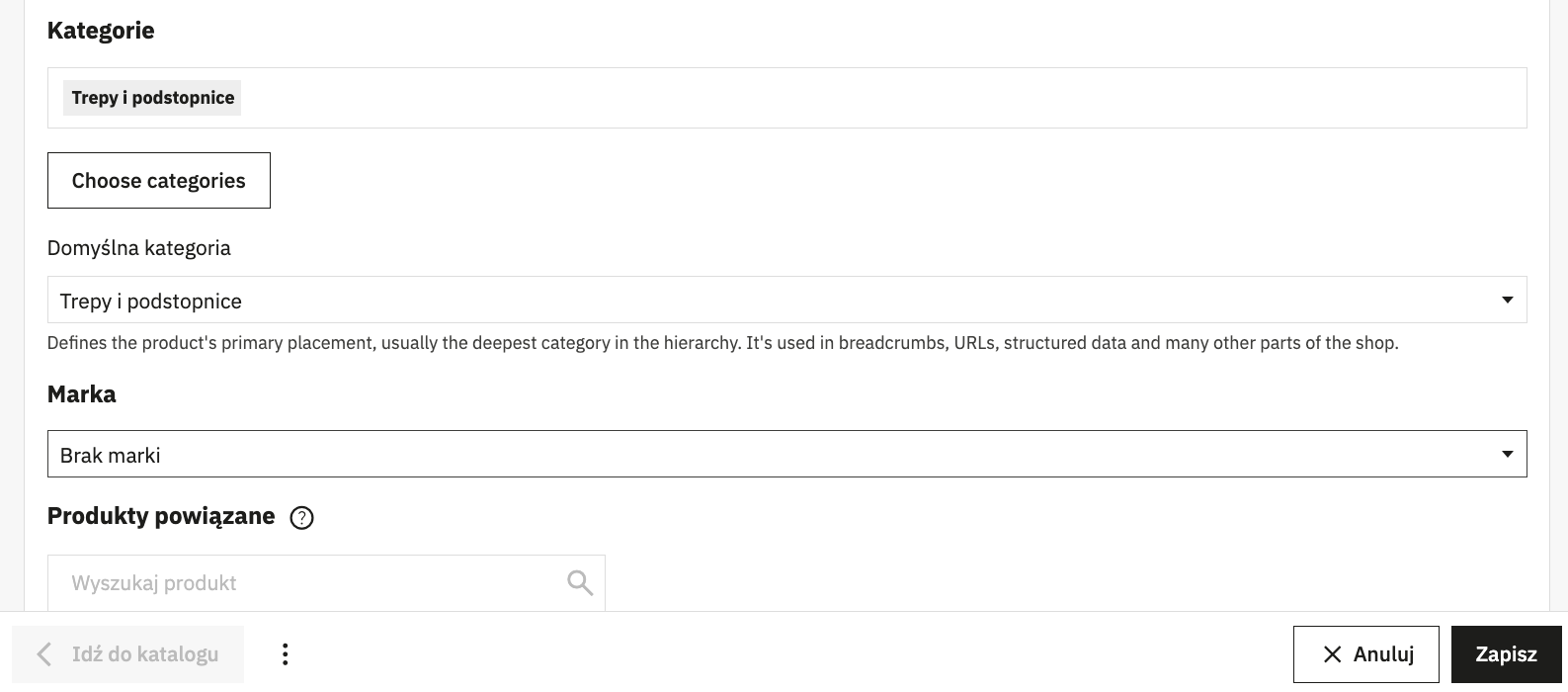
W PrestaShop 9 formularz otwiera się na zakładce Opis. W tym jednym miejscu ustawiasz nazwę, wgrywasz zdjęcia, redagujesz podsumowanie, wpisujesz opis główny oraz przypisujesz kategorie.
| Pole | WF-TRP-900 |
|---|---|
| Nazwa | Trep schodowy dębowy 900 × 200 mm |
| Podsumowanie | Trep z drewna dębowego, 900×200 mm. Element do kompletów schodowych. |
| Opis | Wymiary, zastosowanie, montaż - HTML w edytorze WYSIWYG |
| Kategoria domyślna | Trepy i podstopnice |
| Status | Online (przełącznik u góry) |
7.3. Zakładka Szczegóły
Tutaj wprowadzasz unikalny kod towarowy oraz opcjonalne załączniki, na przykład instrukcję montażu.
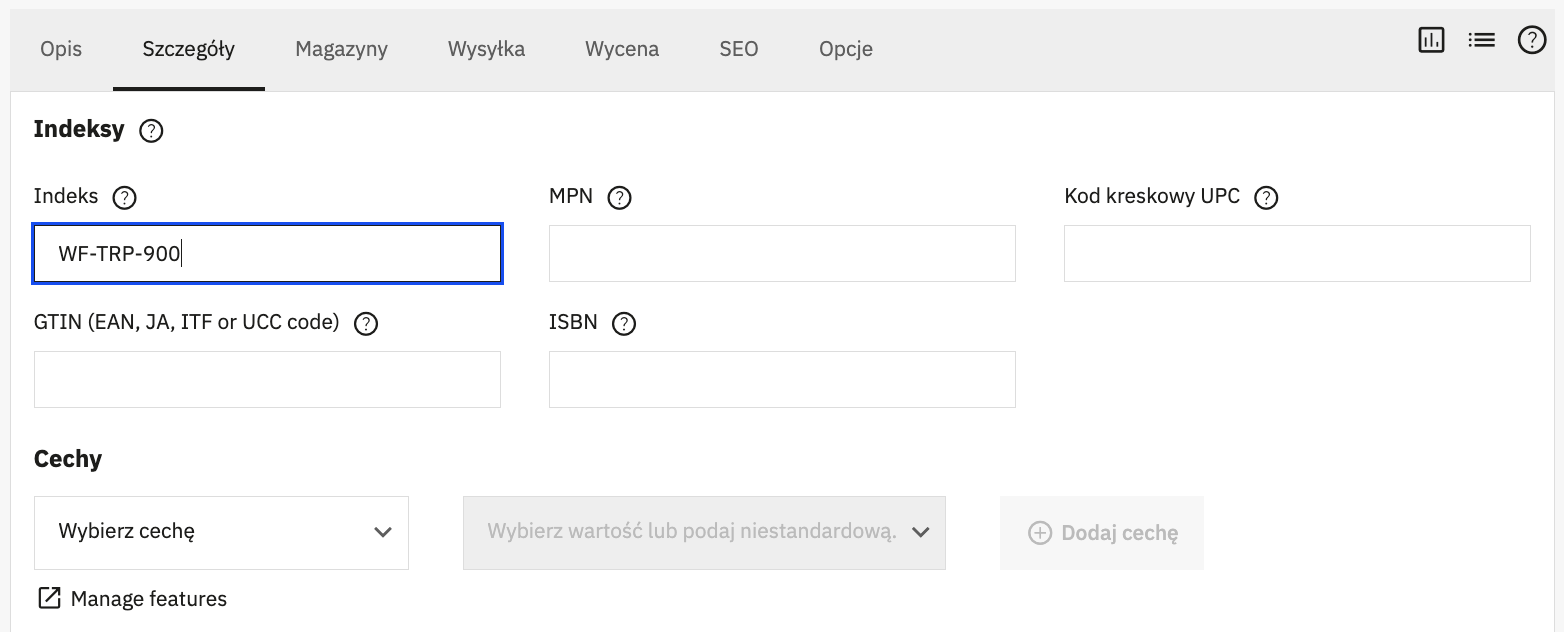
WF-TRP-900, identyfikuje produkt w całym sklepie. Ten symbol pojawi się na zamówieniu, fakturze oraz w dokumentach magazynowych.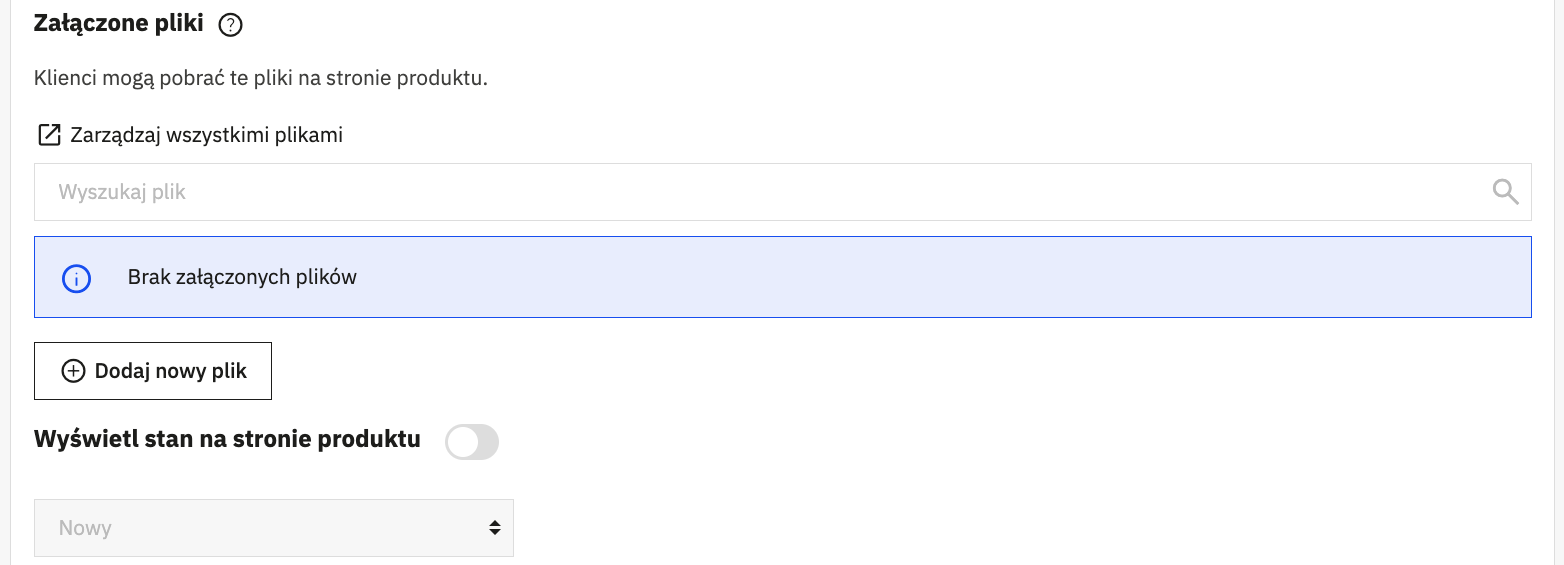
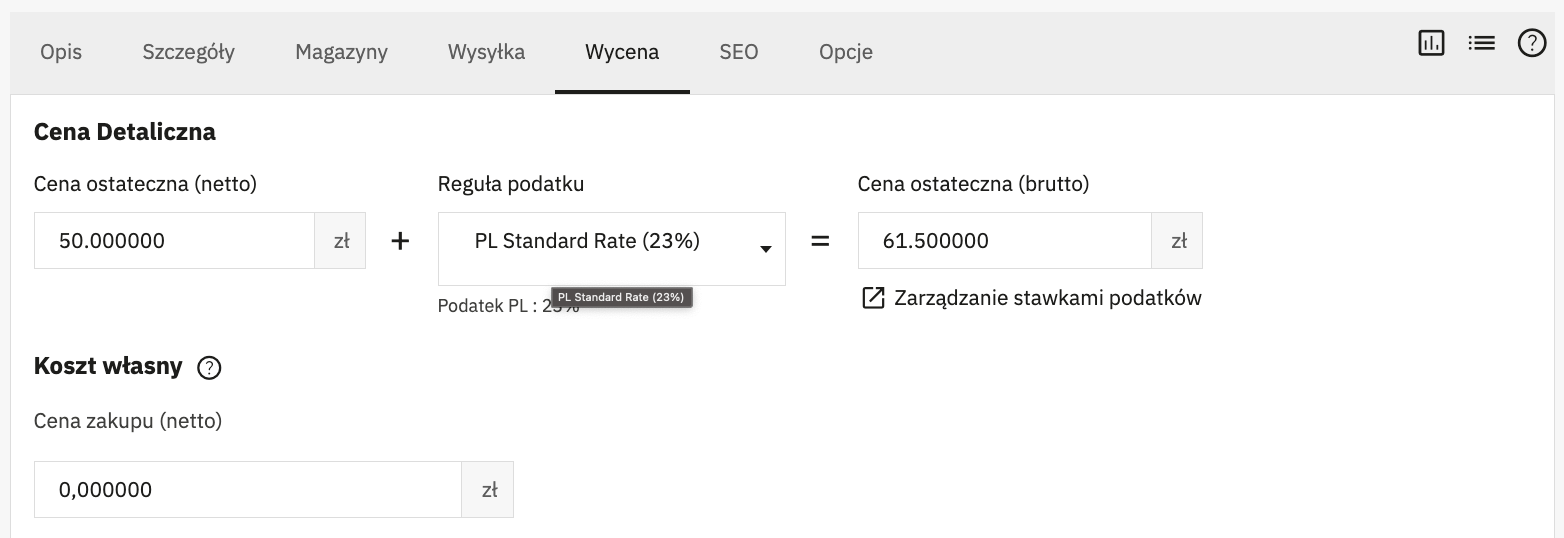
7.4. Zakładka Wycena
Dla sprzedaży konsumenckiej w Polsce kluczowa jest cena brutto z uwzględnieniem podatku VAT według stawki 23%.
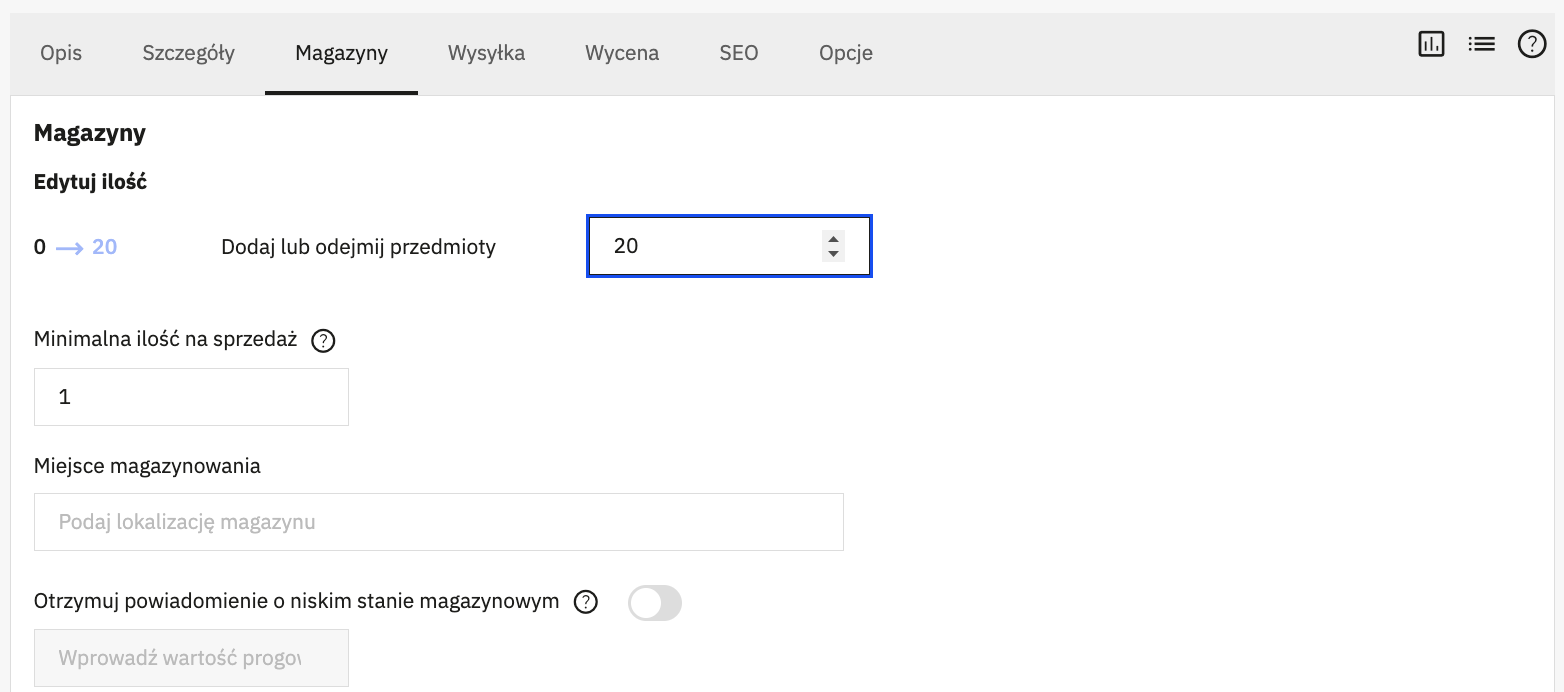
7.5. Zakładka Magazyny
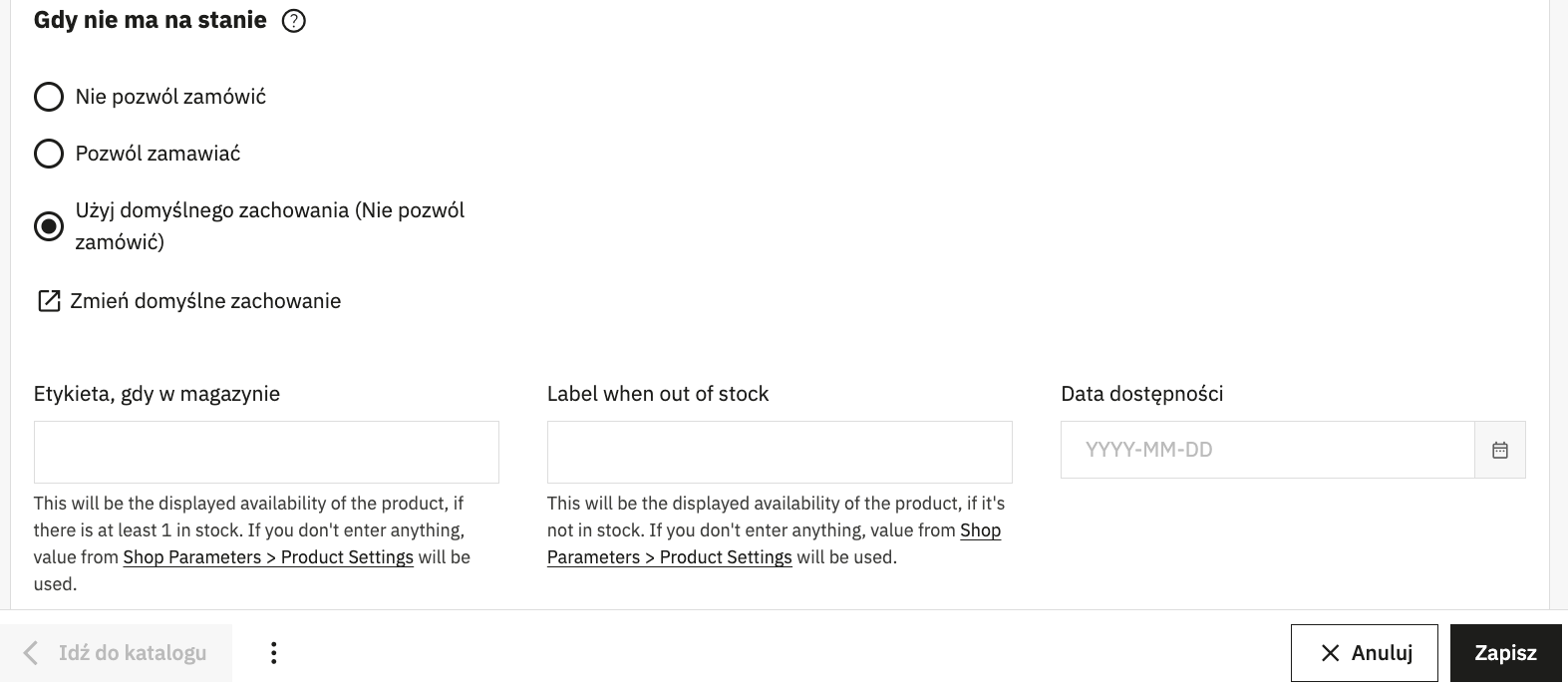
Ustaw początkowy stan towaru, na przykład od 20 do 40 sztuk, oraz określ zachowanie sklepu przy wyczerpaniu zapasów.
7.6. Zakładka SEO
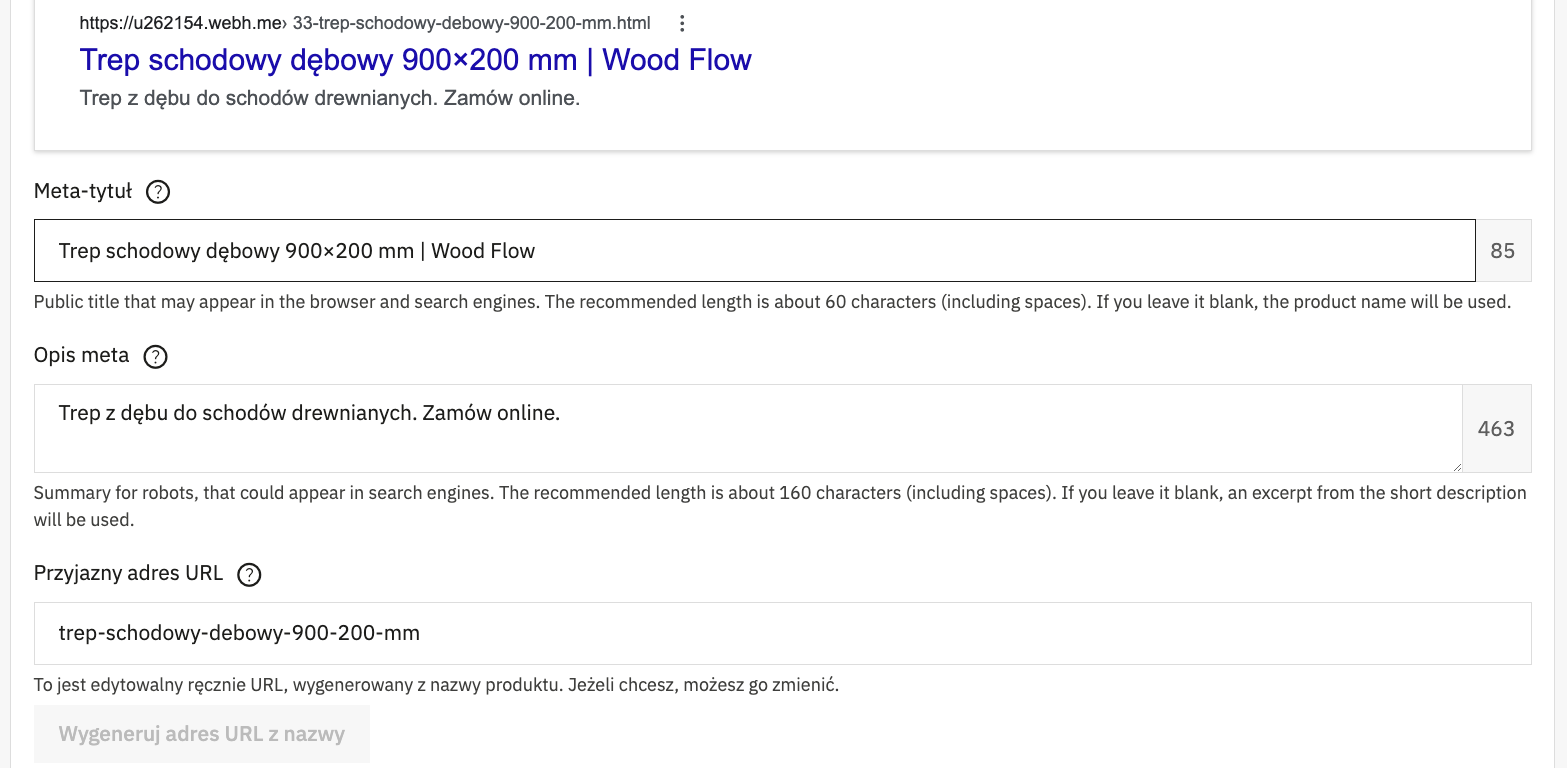
| Pole | Przykład |
|---|---|
| Przyjazny URL | trep-schodowy-debowy-900-200-mm |
| Meta tytuł | Trep schodowy dębowy 900×200 mm | Wood Flow |
| Meta opis | Trep z dębu do schodów drewnianych. Zamów online. |
7.7. Zakładka Wysyłka (opcjonalnie)
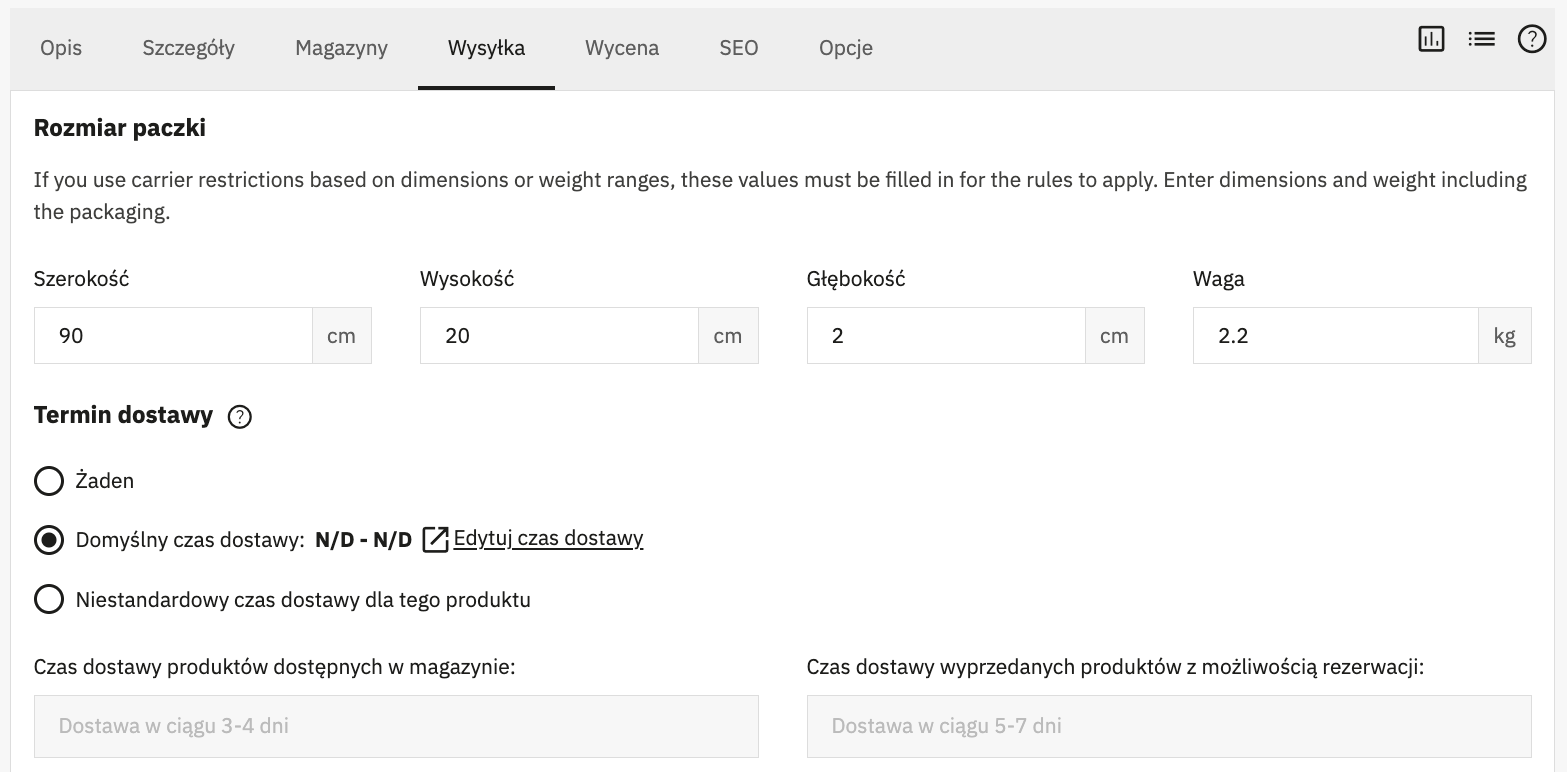
Wprowadź wagę na poziomie 2,2 kg oraz wymiary paczki. Możesz też ograniczyć przewoźników wyłącznie do metod skonfigurowanych w sekcji 5.

7.8. Weryfikacja w sklepie
- Kliknij Zapisz i otwórz stronę produktu w nowej karcie.
- Sprawdź poprawność zdjęć, ceny, opisu oraz działania przycisku dodawania do koszyka.
- Dodaj produkt do koszyka, a pełny proces składania zamówienia przetestujemy w sekcji 11.
To pierwszy gotowy produkt w Twoim sklepie, który pojawi się również w blokach produktowych omawianych w sekcji 9A.
Typowe błędy
| Problem | Rozwiązanie |
|---|---|
| Niewidoczny w katalogu | W sprzedaży + Wyświetlany = Tak |
| Zła cena na FO | Cena brutto, nie netto |
| Szary „Dodaj do koszyka” | Stan magazynowy > 0 |
| Brak miniatury na liście | Ustaw okładkę w Zdjęciach |
| Przypadkowe kombinacje | Usuń produkt i utwórz ponownie jako standardowy |
8. Produkt z kombinacjami
Produkt z kombinacjami to jedna wspólna karta towaru z wieloma wariantami do wyboru (takimi jak gatunek drewna, wymiary czy wykończenie). Klient wybiera parametry z list rozwijanych lub kafelków, a cena i dostępność zależą od konkretnego wiersza w tabeli kombinacji. Do tego kroku niezbędne są grupy atrybutów utworzone w sekcji 6.
Zanim przejdziesz do kombinacji, opanuj dodawanie produktu prostego z sekcji 7, ponieważ nazwę, opisy, kategorię oraz dane SEO konfiguruje się dokładnie tak samo. Tutaj skupiamy się na wyborze typu produktu, obsłudze zakładki Kombinacje oraz ustawieniach dla poszczególnych wierszy.
Back Office:Gdzie: Katalog → Produkty → Dodaj nowy → wybierz Produkt z kombinacjami · zakładka Kombinacje
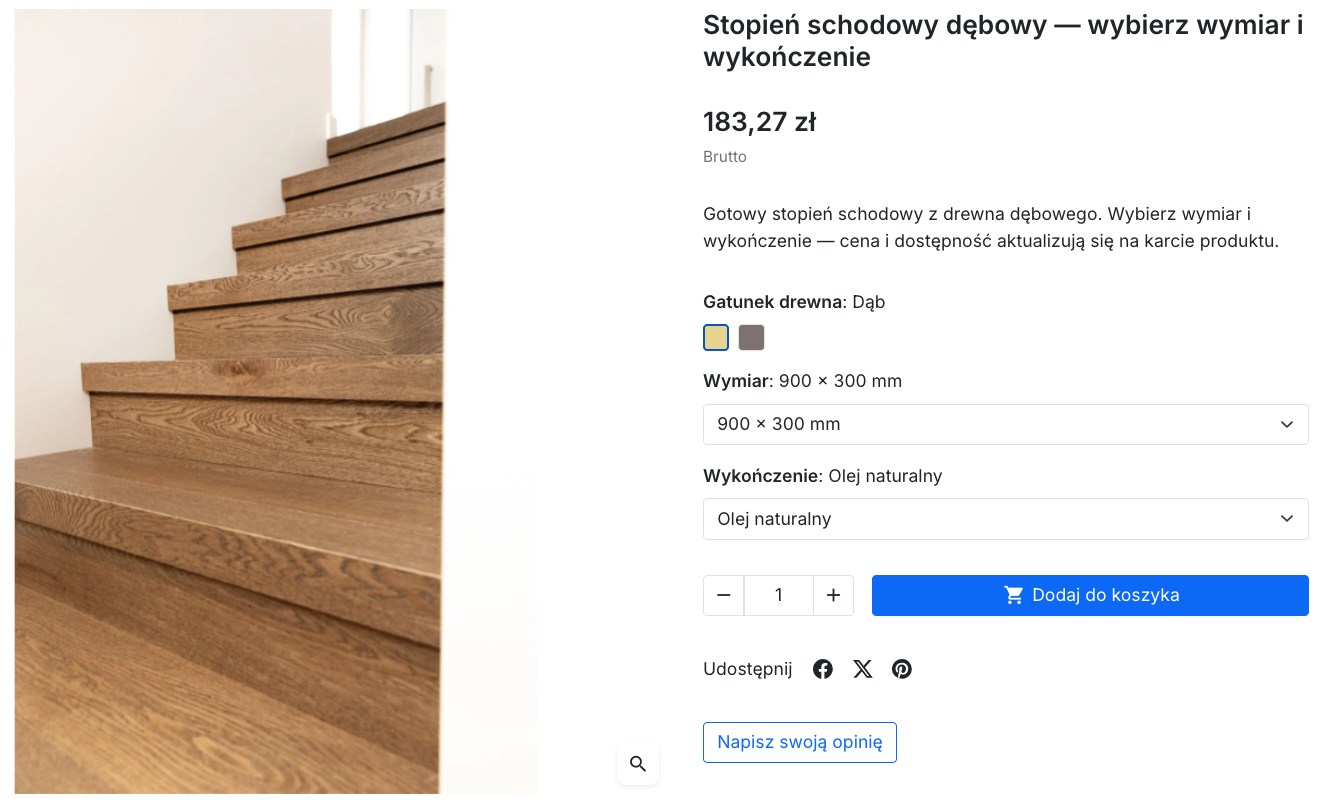
Klient widzi na sklepie jedną przejrzystą kartę produktu, a Ty zarządzasz całą macierzą wariantów i cen w jednej tabeli.
wybór typu, generator wariantów, ceny, stany magazynowe i typowe błędy▼
Zakładki Opis, Szczegóły, SEO oraz Wysyłka wypełniasz identycznie jak w sekcji 7. Poniżej omawiamy wyłącznie kroki charakterystyczne dla produktu wielowariantowego.
8.1. Wybierz typ: Produkt z kombinacjami
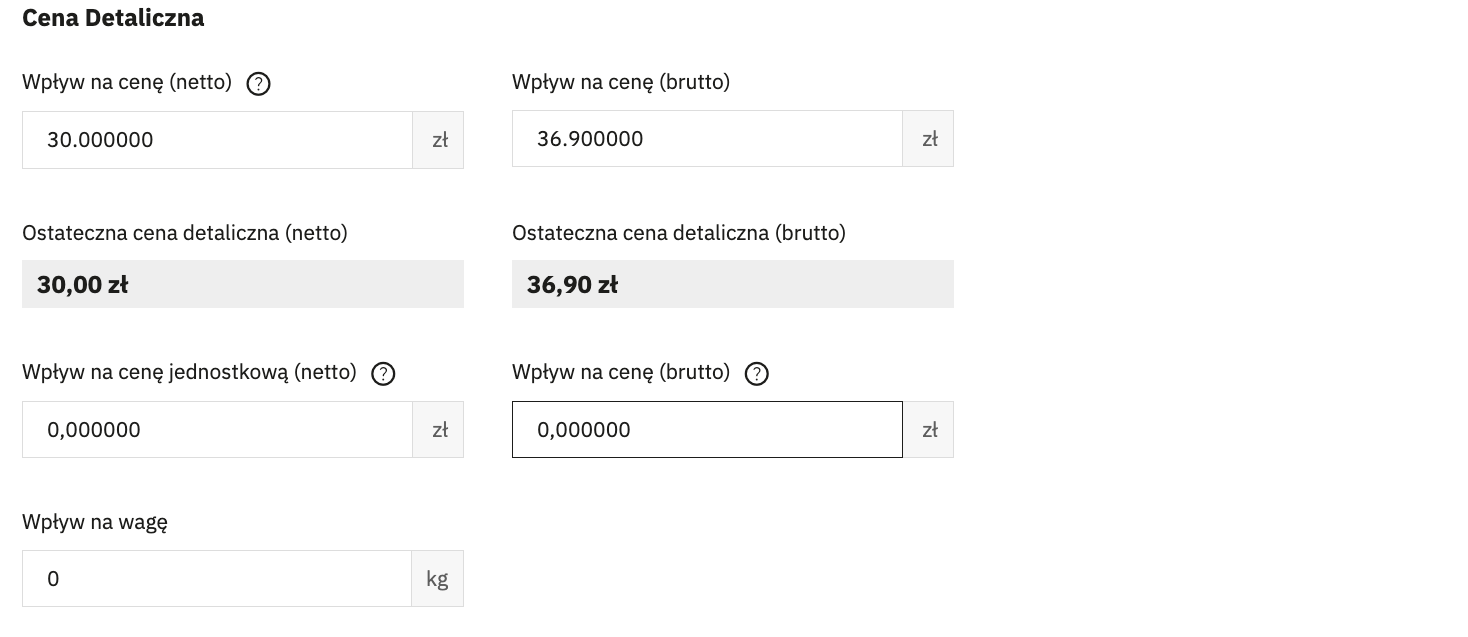
Uzupełnij parametry bazowe zgodnie z instrukcją z sekcji 7: nazwę, opisy, kategorię Stopnie proste, cenę bazową 149,00 PLN brutto oraz SEO. Stan magazynowy produktu nadrzędnego ustaw na 0, ponieważ faktyczne ilości będziemy przypisywać bezpośrednio do konkretnych wariantów.
8.2. Zakładka Kombinacje (stan początkowy)
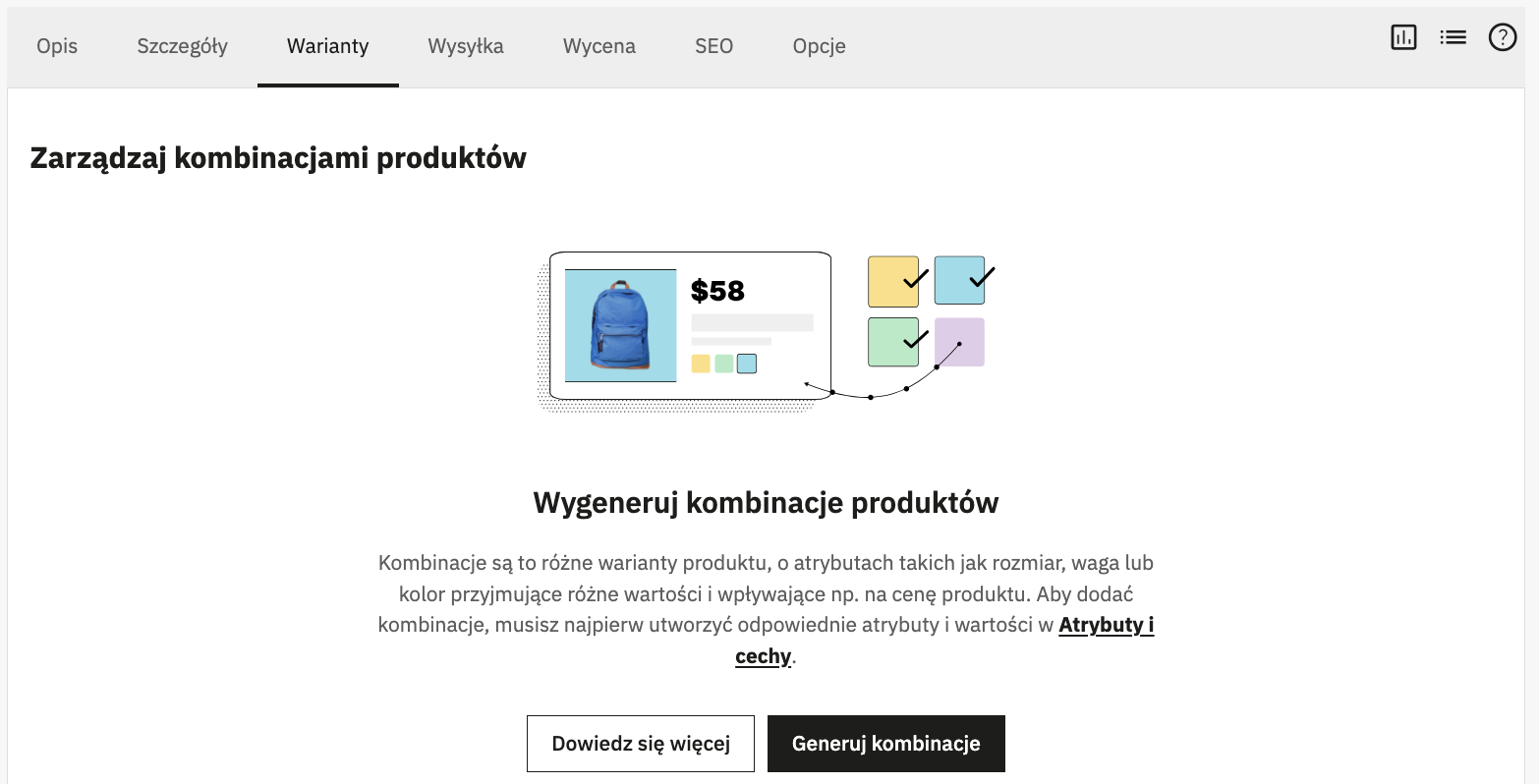
8.3. Generator: zaznacz grupy i wygeneruj warianty
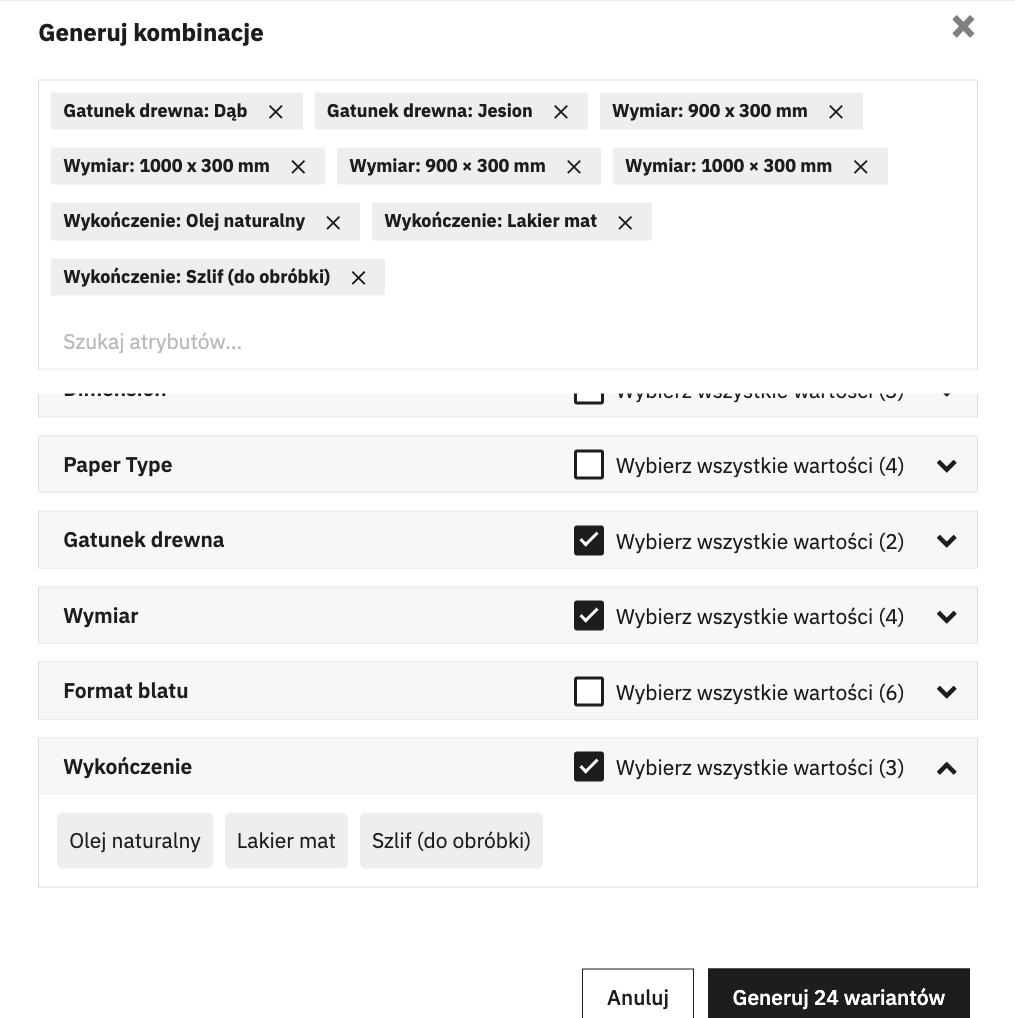
- Zaznacz odpowiednie grupy atrybutów utworzone w sekcji 6: Gatunek drewna, Wymiar oraz Wykończenie.
- Kliknij przycisk Generuj kombinacje (przykładowo wygenerowanie 24 wariantów zależy od liczby zaznaczonych wartości).
- Usuń te wiersze, których aktualnie nie prowadzisz w magazynie. W przykładowym produkcie WF-STP-900 zostawiamy 4 kluczowe warianty zamiast pełnej puli 24 kombinacji.
8.4. Wycena poszczególnych kombinacji
8.5. Indeks i zdjęcia dla kombinacji
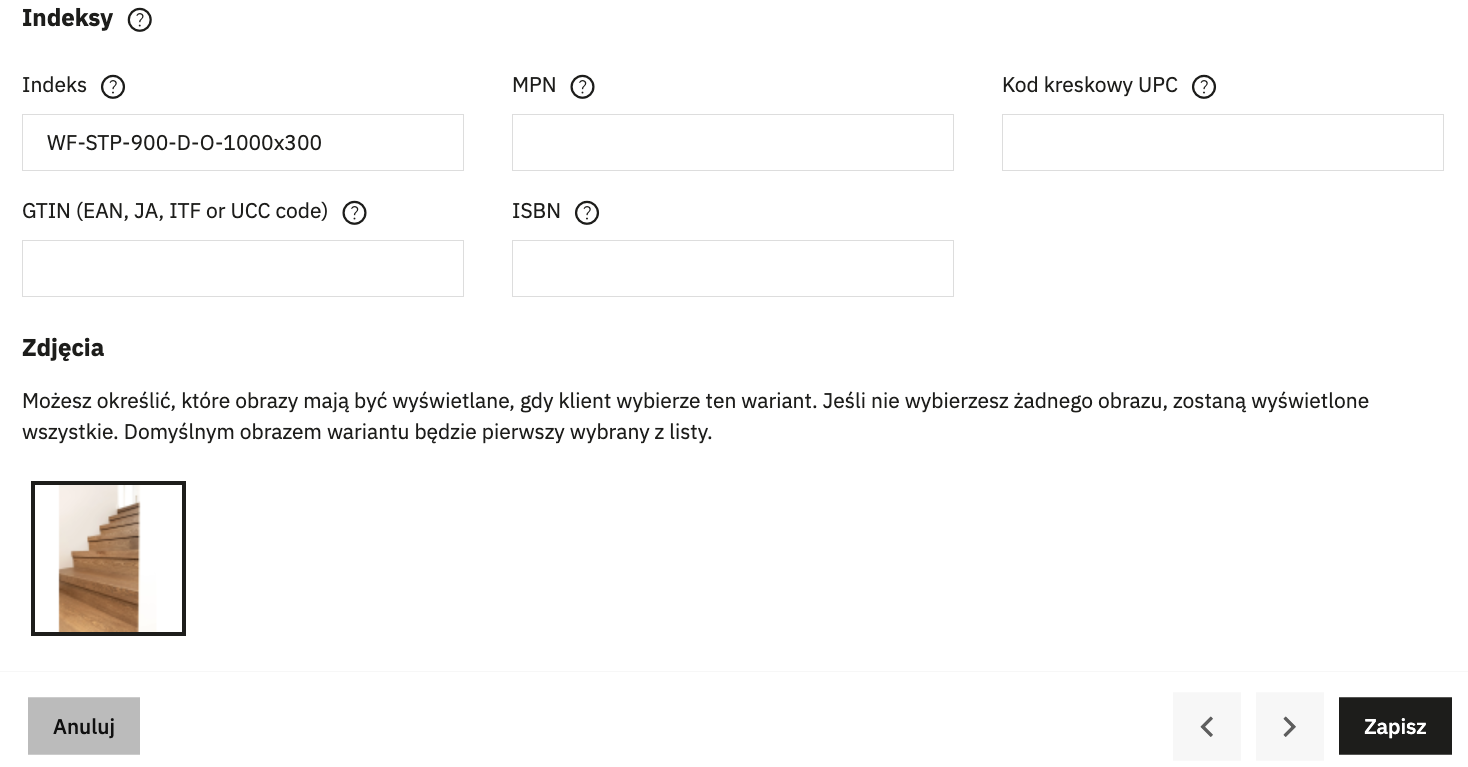
WF-STP-900-DA-900-O) oraz możesz przypisać dedykowane zdjęcie. Dzięki temu po wybraniu przez klienta innego gatunku drewna na stronie sklepu automatycznie zmieni się widoczna fotografia.8.6. Stany magazynowe w kombinacjach
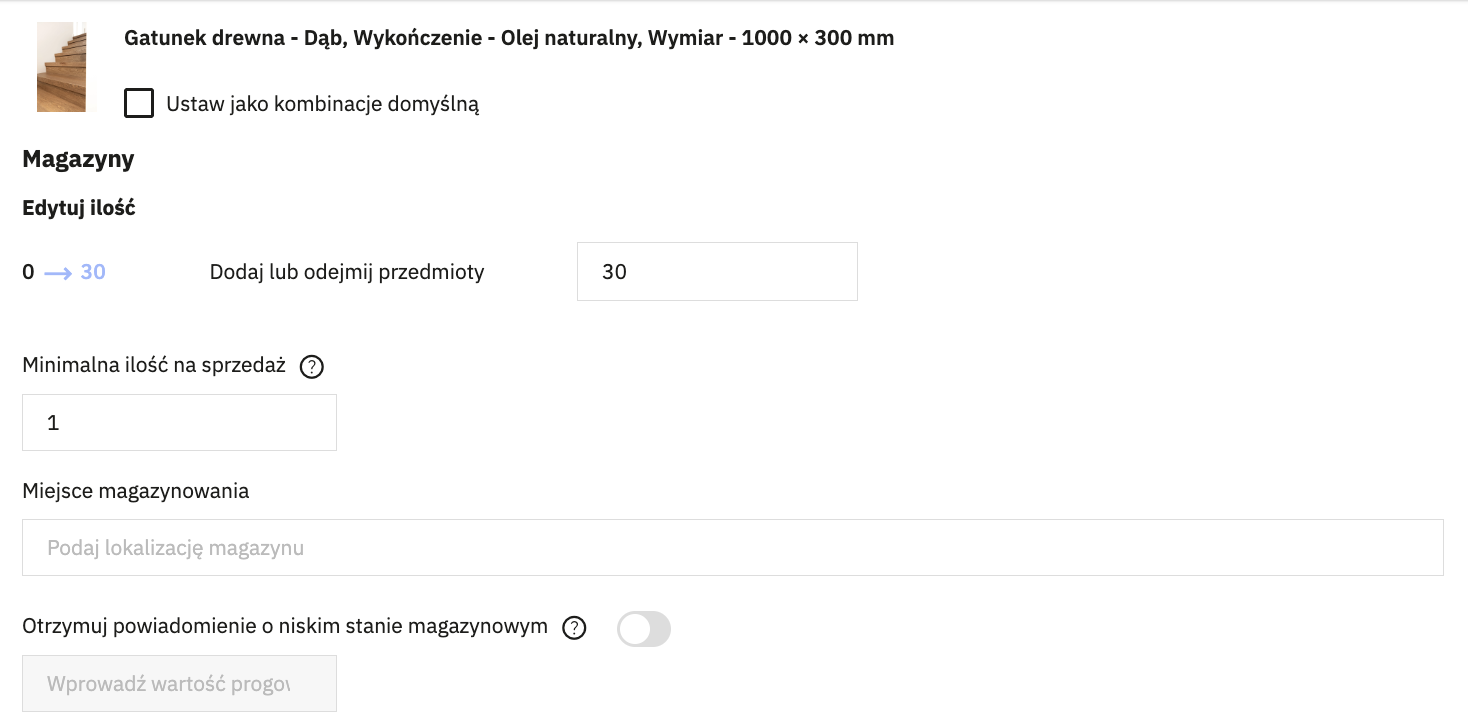
8.7. Wybór kombinacji domyślnej
Oznacz symbolem gwiazdki wariant domyślny, który ma być zaznaczony zaraz po wejściu na stronę produktu. Zazwyczaj wybiera się najpopularniejszą lub najtańszą wersję, na przykład Dąb o wymiarze 900 mm z wykończeniem olejowanym.
8.8. Test działania na stronie sklepu
- Otwórz w swoim sklepie kartę analogicznego produktu (w przykładzie: WF-STP-900) i sprawdź, czy bazowa cena wynosi 149,00 zł.
- Przełączaj opcje Gatunku, Wymiaru oraz Wykończenia i obserwuj, jak automatycznie aktualizują się ceny i komunikaty o dostępności.
- Dodaj wybrany wariant do koszyka i upewnij się, że w podsumowaniu widnieje pełny indeks wybranej kombinacji, a nie tylko symbol produktu nadrzędnego.
8.9. Kiedy unikać generatora kombinacji
Typowe błędy
| Problem | Rozwiązanie |
|---|---|
| Brak zakładki Kombinacje | Utworzono produkt standardowy - zacznij od nowa |
| Generator nie działa | §6 - grupy atrybutów + Typ grupy ustawiony |
| Cena na FO stała | Ustaw wpływ na cenę per wiersz |
| Zdjęcie nie zmienia się | Przypisz do kombinacji + wyczyść cache |
| Prosty produkt ma warianty | Usuń produkt - typu nie da się przełączyć po utworzeniu |
9A. Produkty na stronie głównej
Gdy w katalogu są już gotowe produkty, możesz włączyć sekcje produktowe na stronie głównej, na przykład Nowości, Bestsellery, Promocje lub Polecane. W motywie Hummingbird uruchomisz je wygodnie w panelu szablonu w zakładce Konfiguracja stron (Pages Configuration), bez konieczności wyszukiwania każdego modułu z osobna w menedżerze wtyczek.
Back Office:Gdzie: Wygląd → Szablony → Konfiguracja stron · albo Moduły → Menedżer modułów · w edycji produktu: zakładka Opcje i pole Pokazuj na stronie głównej
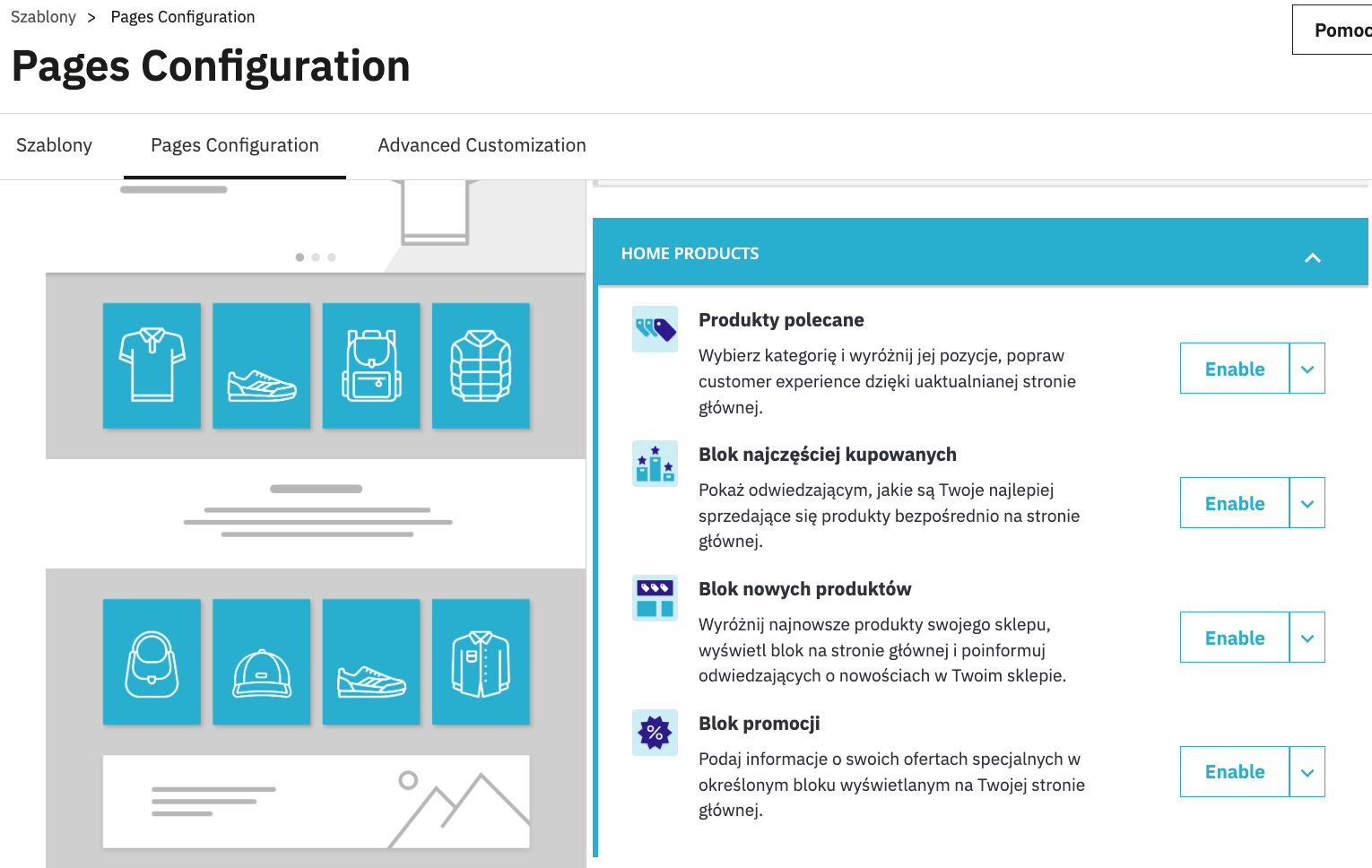
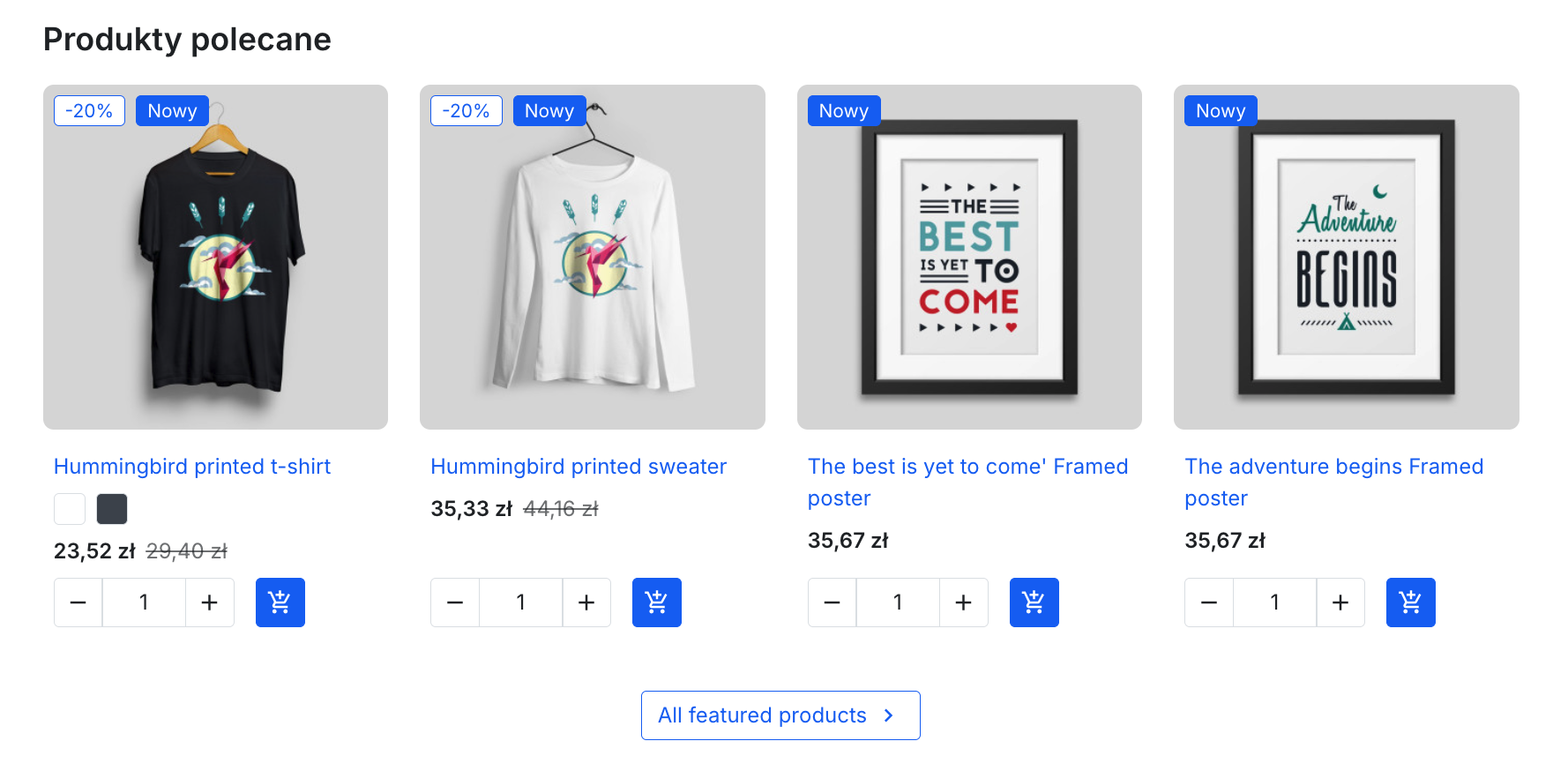
Konfiguracja stron a Menedżer modułów oraz kolejność elementów na stronie głównej▼
ps_featuredproducts.- Otwórz stronę główną sklepu i sprawdź układ sekcji, od slidera przez blok tekstu aż po siatki produktów.
- Włącz tylko te bloki, w których masz już przygotowany asortyment. Na początku w zupełności wystarczy sekcja Polecane produkty.
- Wyłącz puste moduły demonstracyjne, ponieważ puste siatki bez produktów wyglądają nieprofesjonalnie.
Domyślnym miejscem zaczepienia dla tych sekcji jest hook displayHome (https://devdocs.prestashop-project.org/9/modules/concepts/hooks/list-of-hooks/displayhome/), który wyświetla moduły wyłącznie na stronie głównej. W sekcji 9B pokazujemy, jak przenieść wybrany moduł na inny hook oraz na co warto uważać.
9B. Pozycje i przenoszenie modułów między hookami
Domyślnie bloki produktowe są przypięte do punktu zaczepienia displayHome, czyli tuż pod głównym sliderem. Poniżej przedstawiamy praktyczny eksperyment ze zmianą układu: przenosimy Blok nowych produktów do hooka displayFooterBefore, aby górna część strony głównej pozostała minimalistyczna (wyłącznie baner powitalny i blok tekstu).
Back Office:Gdzie: Wygląd → Pozycje · edycja hooka modułu · oficjalna dokumentacja: devdocs.prestashop-project.org (https://devdocs.prestashop-project.org/9/modules/concepts/hooks/)
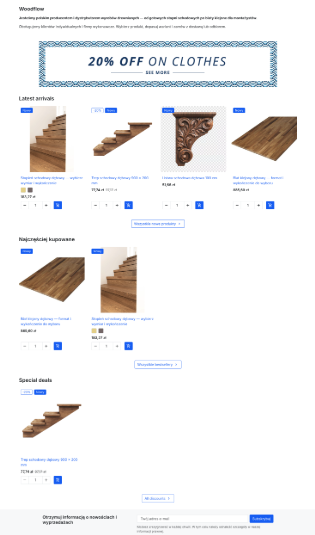
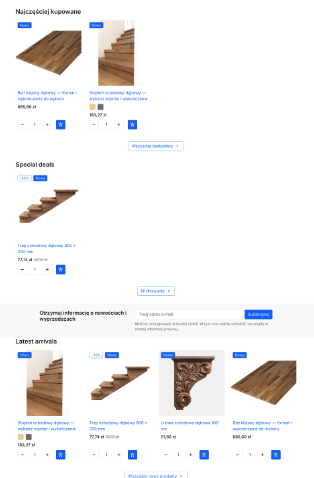
displayFooterBefore).Pamiętaj, że ten krok ma charakter demonstracyjny. Punkt zaczepienia
displayFooterBeforejest osadzony w szabloniefooter.tpl, co oznacza, że moduł wyświetli się na każdej podstronie zawierającej stopkę, a nie tylko na stronie głównej. Zanim zmienisz położenie modułu, sprawdź w dokumentacji technicznej (https://devdocs.prestashop-project.org/9/modules/concepts/hooks/list-of-hooks/displayfooterbefore/), w których dokładnie miejscach dany hook występuje w Twoim szablonie.
Porównanie wyglądu sklepu przed i po zmianie, lista hooków w panelu oraz edycja pozycji (4 zrzuty ekranu)▼
displayHome (https://devdocs.prestashop-project.org/9/modules/concepts/hooks/list-of-hooks/displayhome/).displayFooterBefore (https://devdocs.prestashop-project.org/9/modules/concepts/hooks/list-of-hooks/displayfooterbefore/) górna część strony została oczyszczona z dodatkowych siatek, a moduł pojawił się tuż nad stopką. Warto jednak pamiętać, że w motywie Hummingbird ten hook znajduje się w globalnym szablonie stopki. W efekcie nowe produkty pojawią się także na kartach produktów czy stronach kategorii. W warunkach produkcyjnych zawsze zweryfikuj zasięg wybranego hooka w dokumentacji i przetestuj go na kilku podstronach.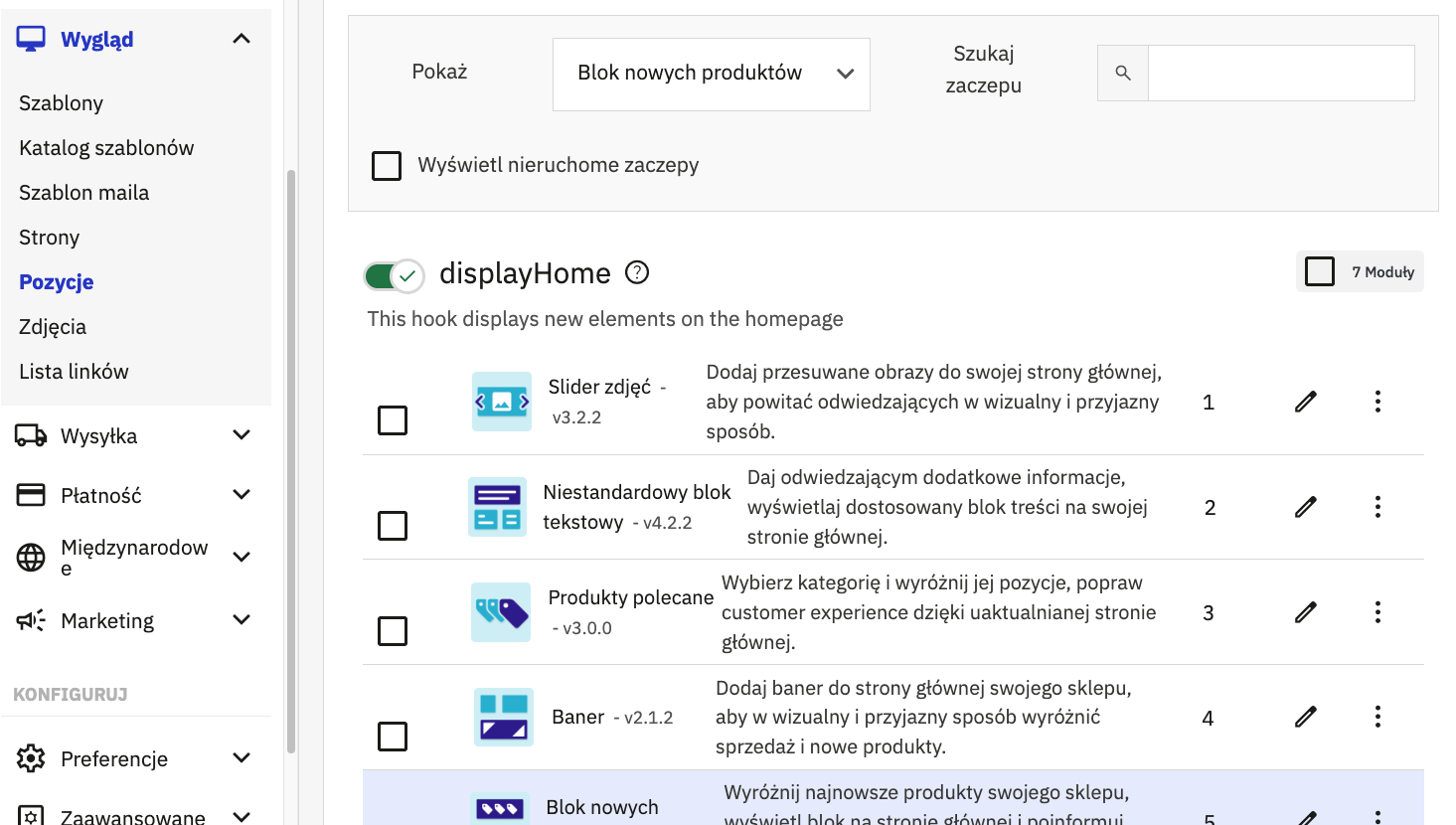
displayHome, displayFooter czy displayFooterBefore. Z tego poziomu możesz też zmienić kolejność wyświetlania modułów za pomocą strzałek w górę i w dół albo przypiąć moduł do zupełnie nowego miejsca.- W Wygląd → Pozycje odszukaj moduł na hooku
displayHome, na przykład Blok nowych produktów (ps_newproducts). - Kliknij ikonę przeniesienia (strzałka) przy wierszu modułu i wybierz Podepnij moduł.
- Jako docelowy hook wskaż
displayFooterBeforei zapisz. Moduł znika zdisplayHomei renderuje się nad stopką. - Wyczyść cache w panelu i sprawdź stronę główną oraz jedną podstronę kategorii lub produktu.
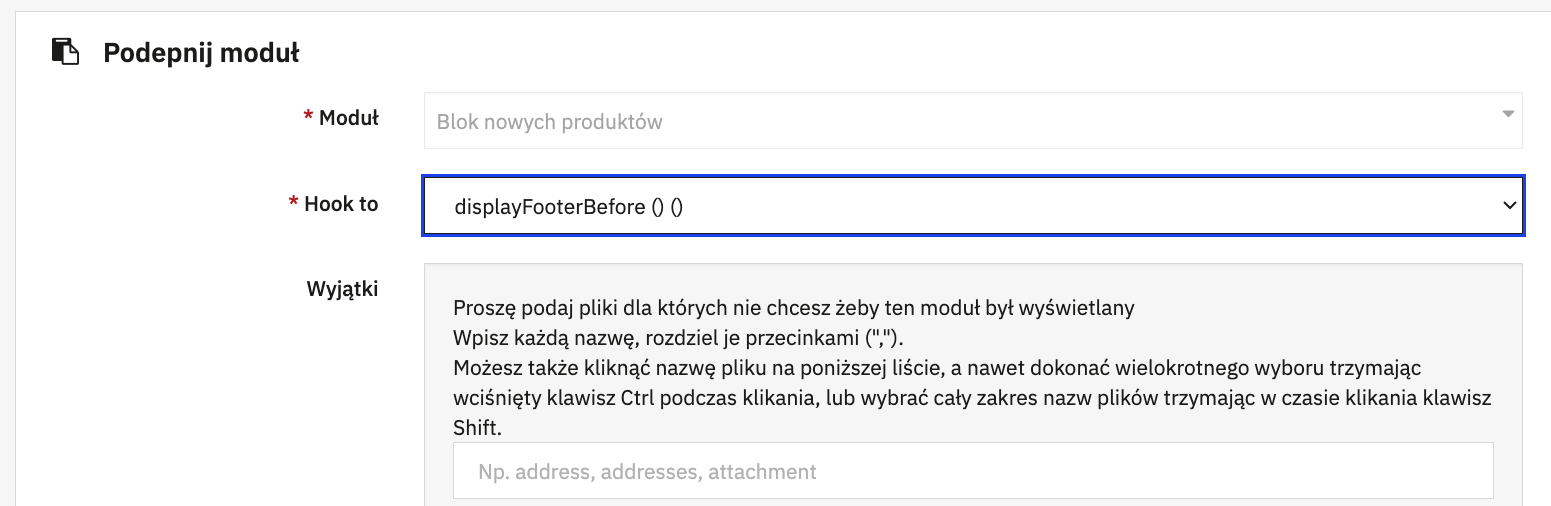
displayFooterBefore. Ten ekran pozwala upewnić się, w którym dokładnie punkcie szablonu moduł jest zakotwiczony. Przed zapisaniem zmian warto sprawdzić przeznaczenie hooka w oficjalnej dokumentacji PrestaShop (https://devdocs.prestashop-project.org/9/modules/concepts/hooks/).| Hook | Gdzie renderuje treść w motywie Hummingbird |
|---|---|
displayHome | Wyłącznie na stronie głównej, pod sliderem i blokiem tekstu |
displayFooterBefore | Bezpośrednio nad główną stopką, na każdej podstronie wczytującej footer.tpl |
displayFooter | Wewnątrz właściwej stopki, gdzie trafia m.in. Lista linków oraz zapis do newslettera |
Jeśli po zapisaniu zmian nie widzisz nowego układu w sklepie, wyczyść pamięć podręczną w panelu. Jeżeli z kolei moduł renderuje się podwójnie, upewnij się, że usunąłeś go ze starego hooka po podpięciu do nowego.
10. Konfiguracja płatności: szybki test od ręki, bramki produkcyjne osobno
W PrestaShop 9 tradycyjny przelew bankowy jest aktywny od razu po instalacji, dzięki czemu testowy proces zakupowy przejdziesz bez wpisywania rzeczywistego numeru konta. Przed uruchomieniem sprzedaży dla klientów uzupełnij prawdziwe dane do przelewu i wyłącz metody zbędne (na przykład płatność czekiem czy pobranie). Z kolei integracje z bramkami płatności natychmiastowych, takimi jak BLIK czy karty płatnicze, to osobny etap wdrożenia wymagający dedykowanych modułów.
Back Office:Gdzie: Moduły → Menedżer modułów → Płatności · Płatność → Preferencje
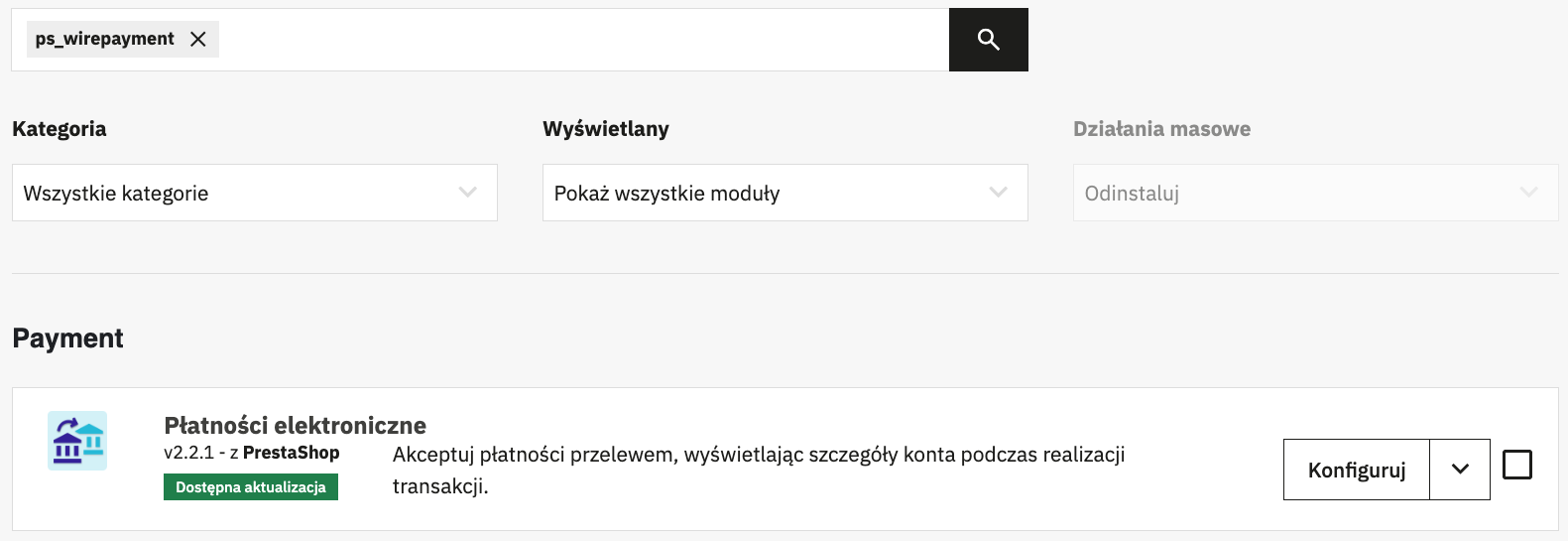
ps_wirepayment) jest włączony domyślnie.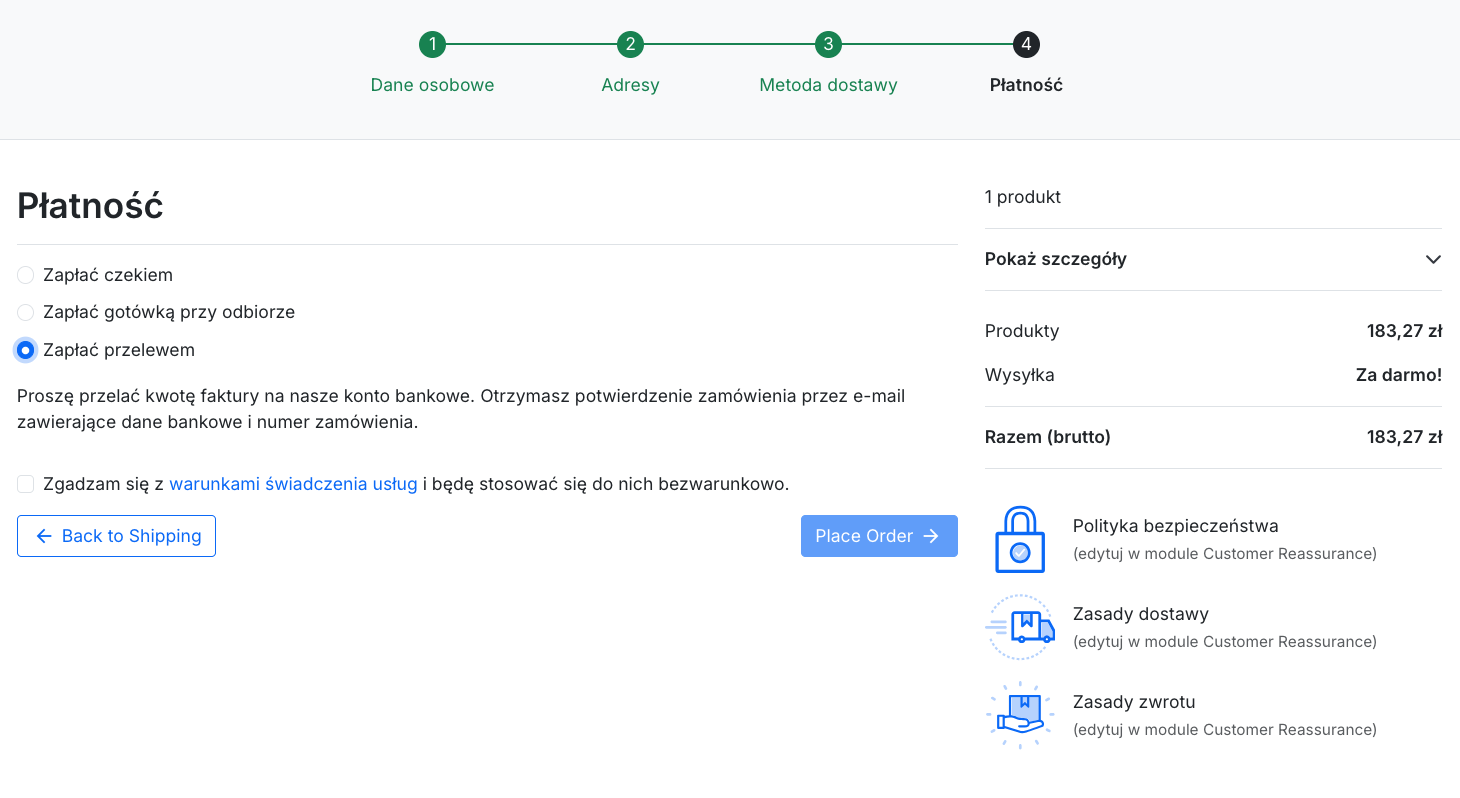
PrestaShop udostępnia płatność przelewem od razu po instalacji, co w zupełności wystarcza do przeprowadzenia testów koszyka. W wersji produkcyjnej wystarczy podać właściwy numer konta i wyłączyć czek, natomiast płatności kartą i BLIK-iem wdraża się za pomocą dedykowanych integracji.
Konfiguracja danych konta (IBAN), wyłączanie czeku oraz preferencje płatności▼
- Wyszukaj moduł
ps_wirepayment, kliknij Konfiguruj i uzupełnij numer rachunku bankowego (IBAN), dane odbiorcy oraz treść instrukcji dla kupującego. - Wyłącz niepotrzebne domyślne metody płatności: moduł czeku (
ps_checkpayment) oraz płatność przy odbiorze (ps_cashondelivery), jeśli z nich nie korzystasz. - W zakładce Płatność → Preferencje sprawdź powiązania: kraj Polska, waluta PLN oraz uprawnienia dla grupy Gość.
11. Testowe zamówienie i weryfikacja procesu zakupowego
W tym kroku sprawdzisz, czy poszczególne elementy sklepu tworzą spójną całość: od dodania produktu do koszyka, przez czteroetapowy proces realizacji zamówienia (checkout), aż po stronę z podziękowaniem i rejestrację zakupu w panelu administracyjnym. Do testu najlepiej wykorzystać produkt z wariantami utworzony w sekcji 8, skonfigurowany w sekcji 10 przelew oraz metody dostawy z sekcji 5.
Po kliknięciu przycisku Złóż zamówienie PrestaShop rejestruje transakcję za pośrednictwem modułu ps_wirepayment i wyświetla klientowi instrukcję wpłaty. Prawidłowe działanie potwierdzają dwa zdarzenia: wyświetlenie strony z podsumowaniem w sklepie oraz pojawienie się nowego rekordu w menu Sprzedaż → Zamówienia w panelu administracyjnym.
Back Office:Gdzie: Strona sklepu: koszyk i proces kasy (checkout) · Panel administracyjny: Sprzedaż → Zamówienia
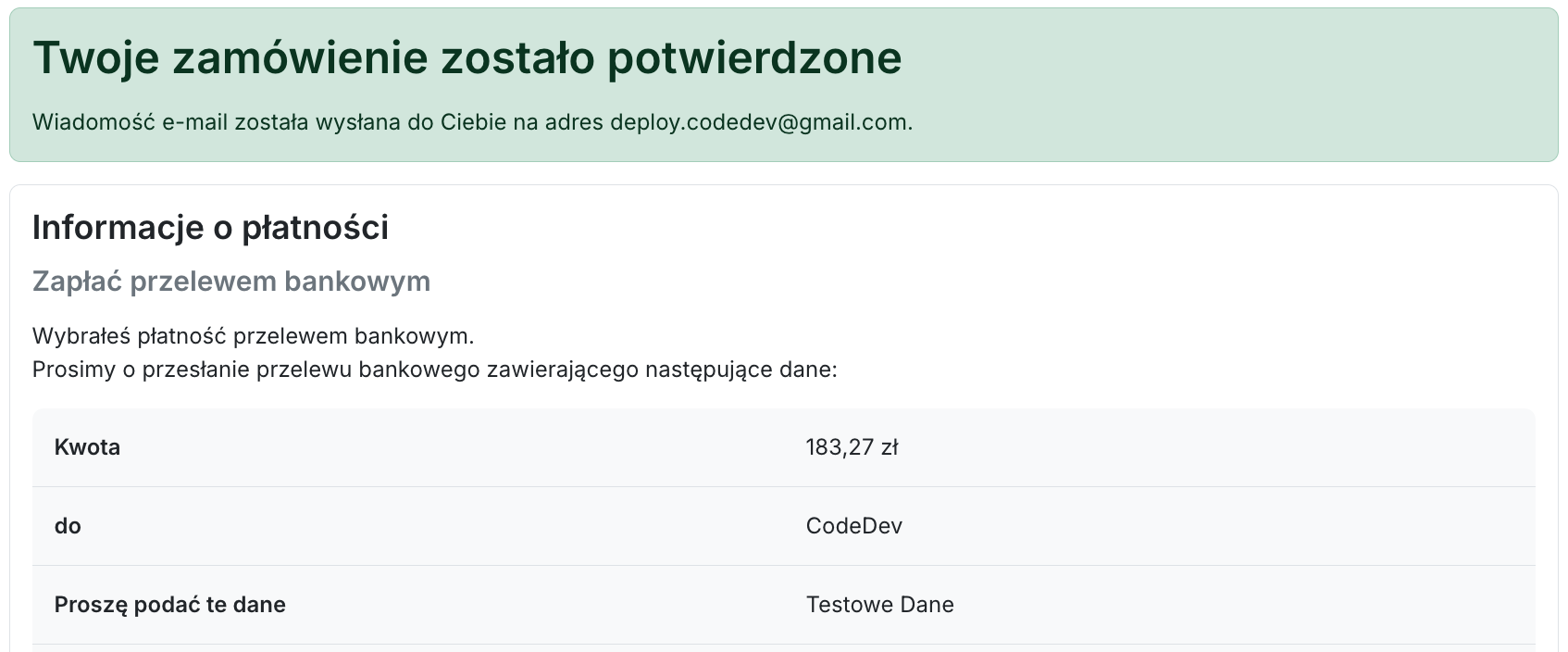
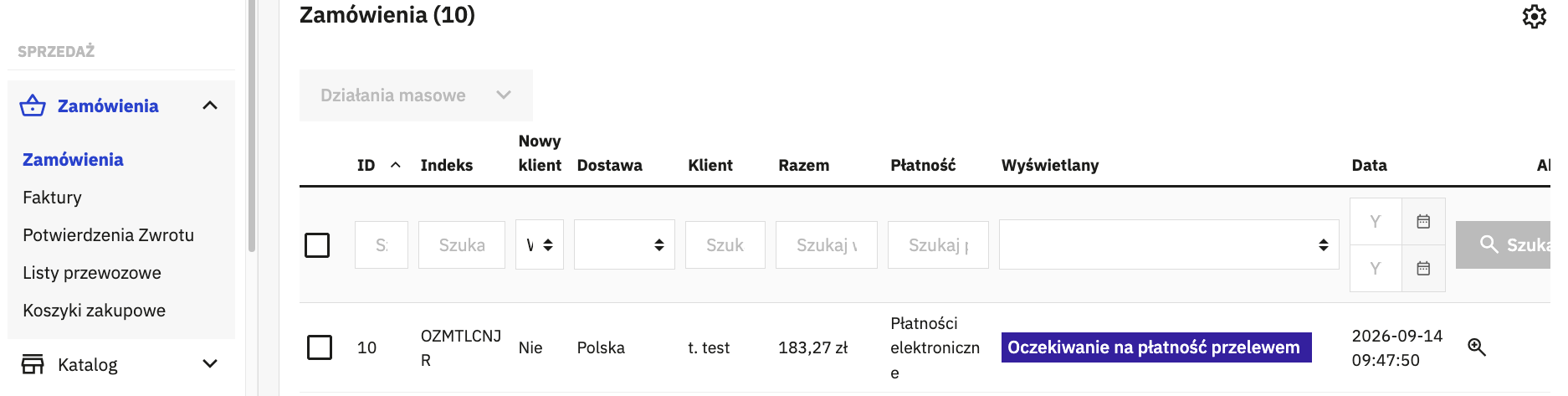
Prawidłowo działający proces zakupowy poznasz po dwóch spójnych sygnałach: klient widzi ekran potwierdzenia w sklepie, a w panelu administracyjnym pojawia się nowe zamówienie. Ten etap jest niezależny od powiadomień mailowych, które dopracujesz w sekcji 12.
Szczegółowy przebieg zamówienia: od koszyka przez 4 etapy kasy po panel administracyjny (11 zrzutów ekranu)▼
11.0. Koszyk
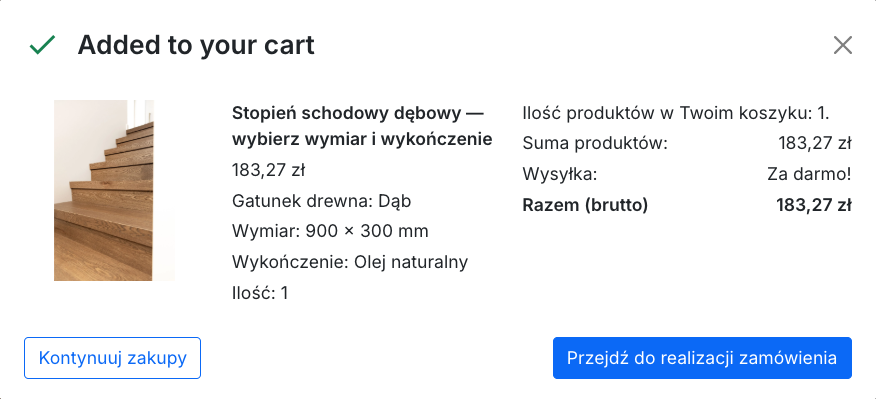
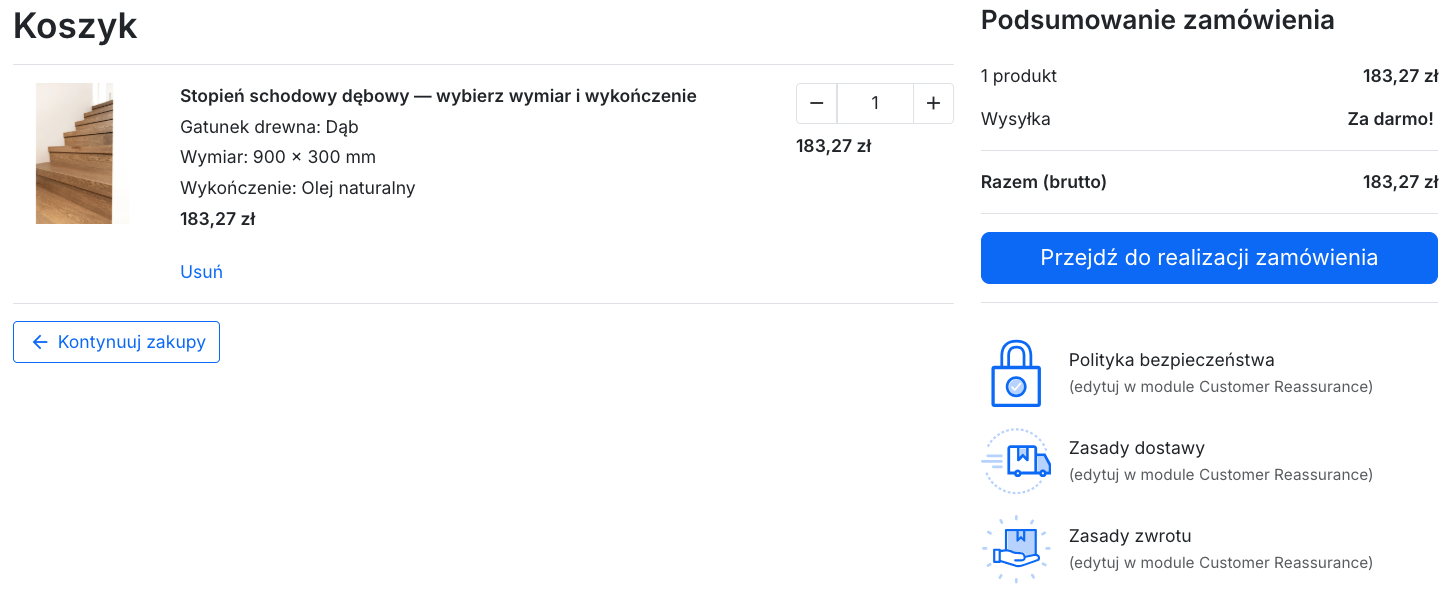
11.1. Krok 1: Dane osobowe
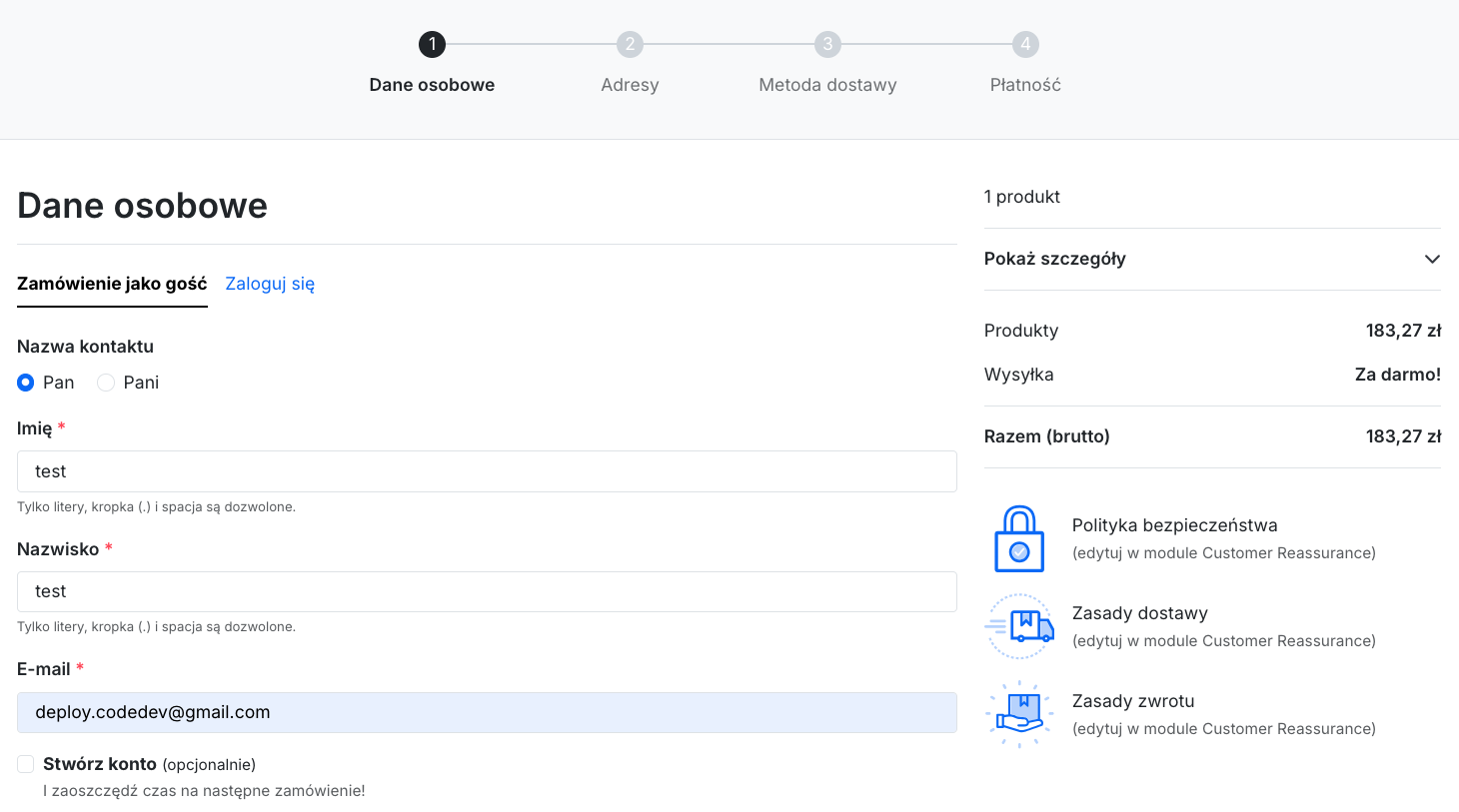
11.2. Krok 2: Adres
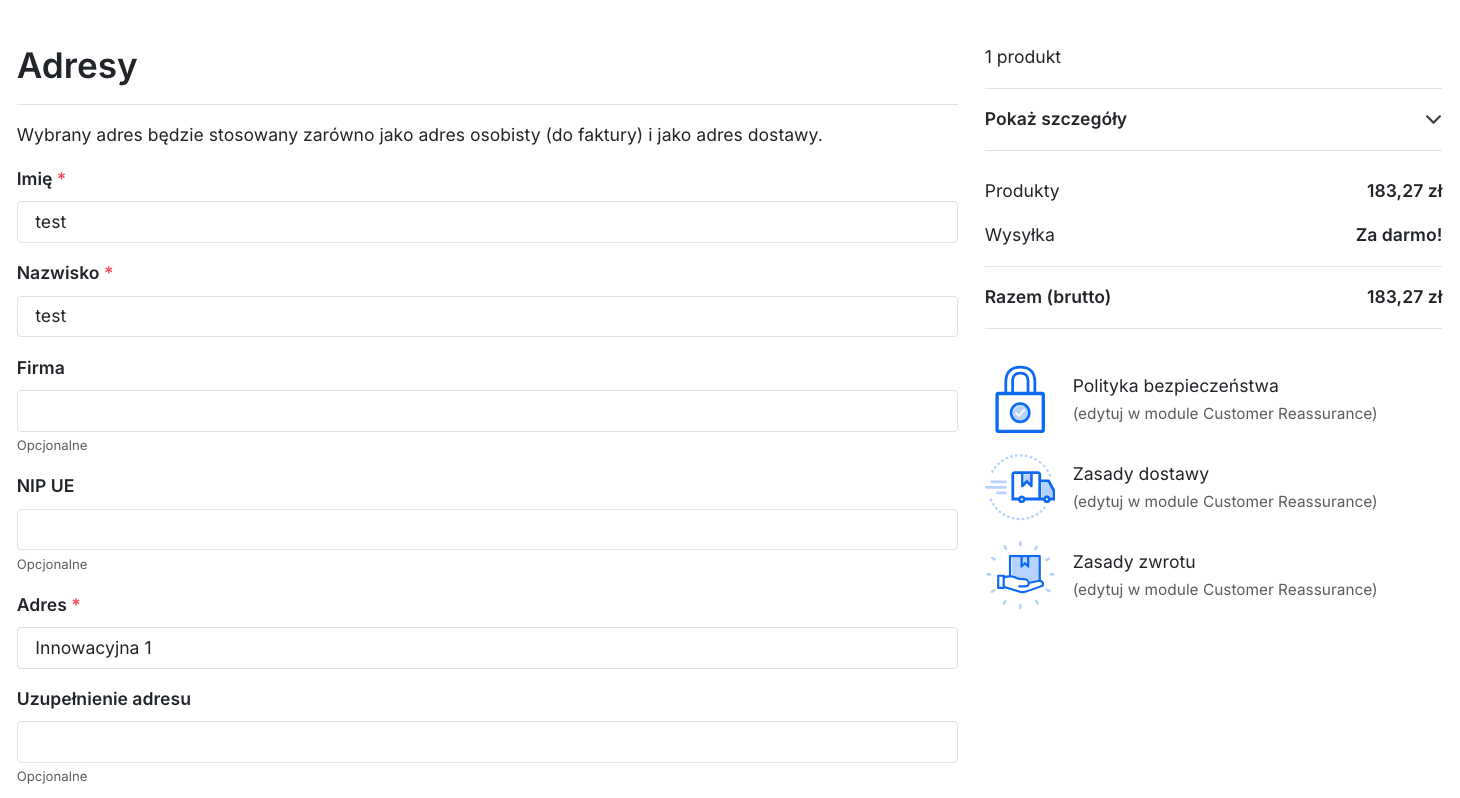
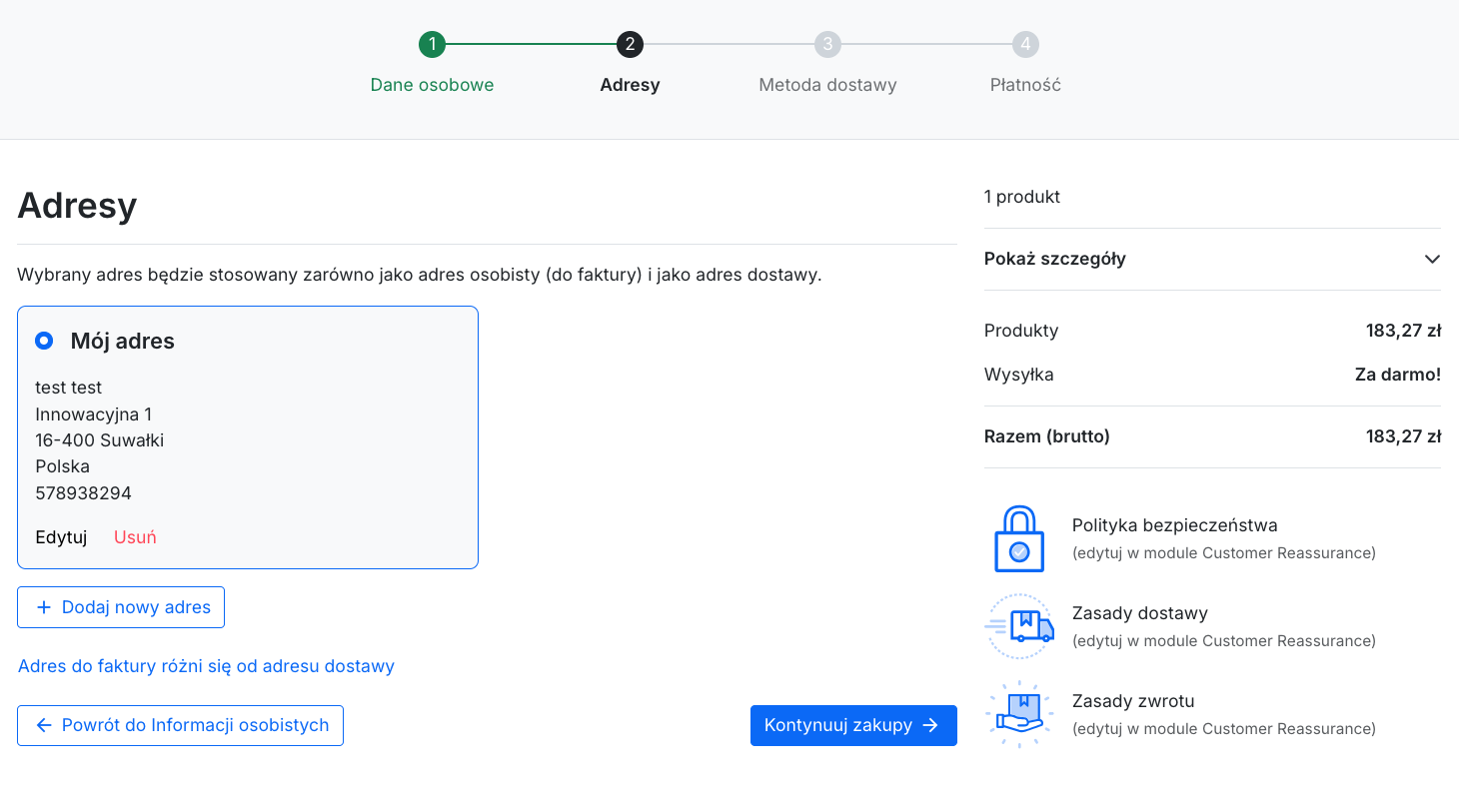
11.3. Krok 3: Dostawa
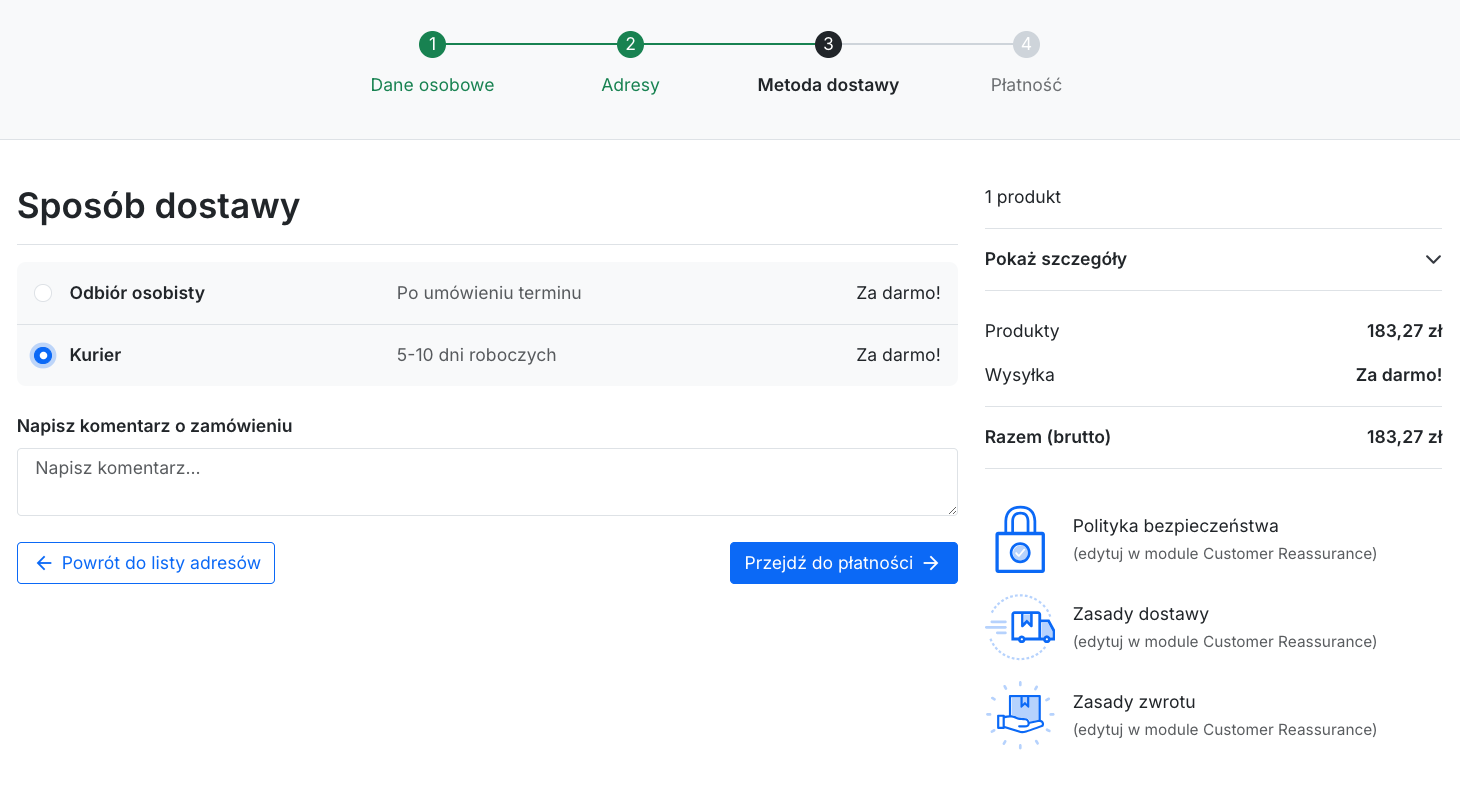
11.4. Krok 4: Płatność
ps_wirepayment) oraz zaznacz zgodę na regulamin i politykę prywatności (podstrony CMS przygotowane w sekcji 4). Jeśli w środowisku testowym nadal widzisz płatność czekiem lub pobranie, przed uruchomieniem sprzedaży wyłącz je zgodnie z instrukcją z sekcji 10. Następnie kliknij przycisk Złóż zamówienie.11.5. Potwierdzenie zamówienia w sklepie
11.6. Weryfikacja zamówienia w panelu administracyjnym
Najczęstsze trudności podczas testu
| Objaw problemu | Co warto sprawdzić |
|---|---|
| Brak dostępnych metod dostawy w kroku 3 | Ustawienia z sekcji 5: przypisanie strefy Polska, zakresy cenowe i wagowe oraz powiązania przewoźników z grupami klientów. |
| Brak opcji przelewu w kroku 4 | Ustawienia z sekcji 10: weryfikacja, czy moduł ps_wirepayment jest włączony i przypisany do waluty PLN. |
| Nieaktywny przycisk dodawania do koszyka | Ustawienia z sekcji 8: upewnij się, że stan magazynowy wybranego wariantu jest większy od zera. |
| Komunikat błędu po kliknięciu zamiast potwierdzenia, mimo że zamówienie trafiło do panelu | Najczęściej przyczyną jest błąd wysyłki powiadomienia e-mail tuż po złożeniu zamówienia. Wskazówki rozwiązania znajdziesz poniżej. |
Powiadomienia e-mail po złożeniu zamówienia
Domyślna funkcja wysyłki poczty na hostingu często bywa zawodna lub blokowana. Sklep może prawidłowo zarejestrować zamówienie w bazie, ale klient nie otrzyma wiadomości na swoją skrzynkę. W środowisku produkcyjnym kluczowe jest skonfigurowanie stabilnego serwera SMTP opisanego w sekcji 12. Do szybkich testów sprawdzi się konto Gmail z hasłem aplikacji, a docelowo warto podpiąć firmowy adres we własnej domenie.
12. Konfiguracja poczty e-mail i testowe SMTP Gmaila
PrestaShop 9 obsługuje wysyłkę wiadomości za pośrednictwem biblioteki Symfony Mailer. Na wielu serwerach VPS i hostingach współdzielonych domyślna funkcja mail() wymaga aktywnej funkcji PHP proc_open. Jeśli ta funkcja jest zablokowana ze względów bezpieczeństwa, proces kasy może zgłosić błąd krytyczny tuż po zarejestrowaniu zamówienia w bazie. Najszybszym i najbardziej niezawodnym sposobem na przetestowanie korespondencji jest skonfigurowanie własnego serwera SMTP (na przykład konta Gmail) przy użyciu hasła aplikacji.
Back Office:Gdzie: Parametry sklepu → Zaawansowane parametry → E-mail (w angielskiej wersji: Shop parameters → Advanced Parameters → E-mail)
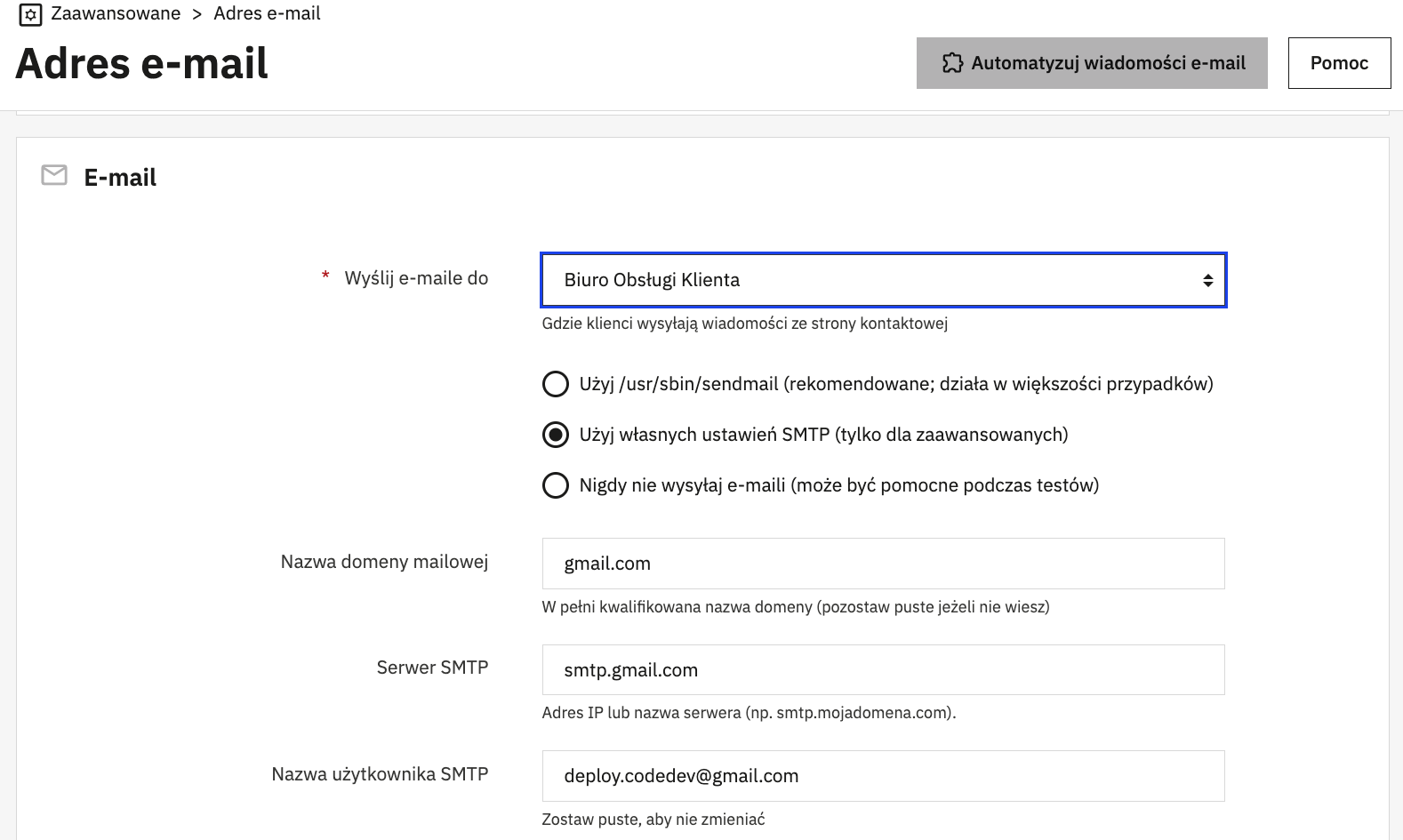
gmail.com, serwer smtp.gmail.com oraz login konta.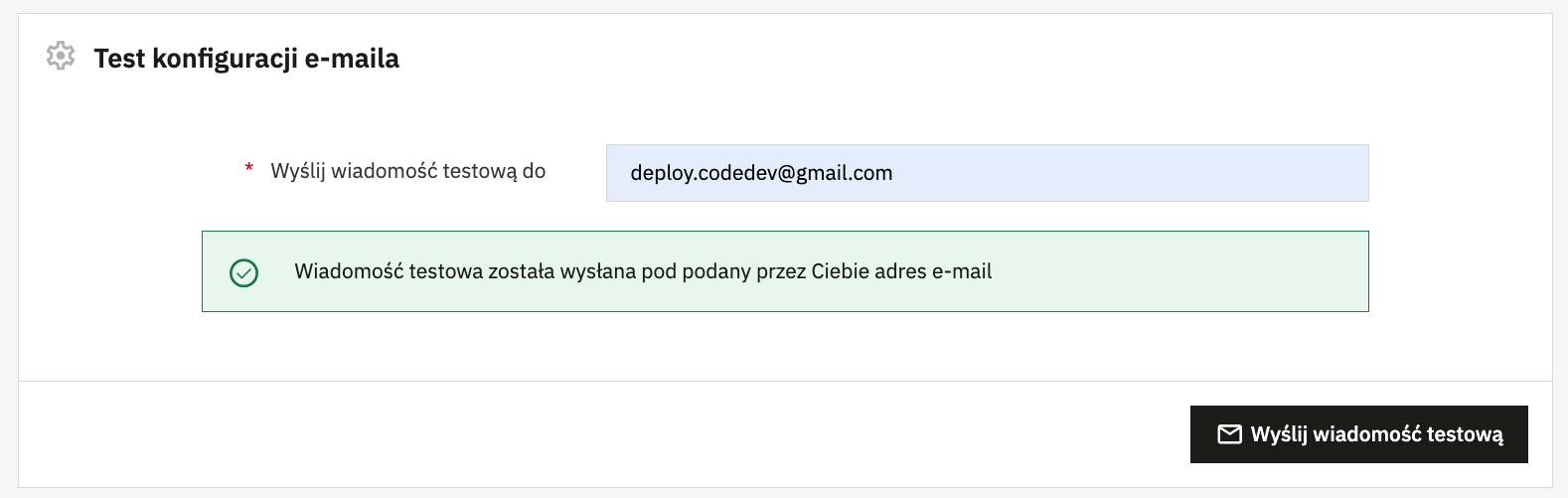
Konto Gmail z hasłem aplikacji to wygodne rozwiązanie w środowisku testowym i stagingowym. Przed oficjalnym startem dowolnego sklepu warto jednak uruchomić profesjonalną pocztę we własnej domenie (na przykład
kontakt@twoja-domena.pl) w ramach hostingu lub usługi Google Workspace.
Hasło aplikacji Google, port 465, zrzuty formularza i typowe błędy (3 zrzuty)▼
gmail.com. Pełny adres skrzynki Gmail wprowadź wyłącznie w polu Nazwa użytkownika SMTP. Najczęstszym błędem na tym etapie jest omyłkowe wklejenie całego adresu w pole nazwy domeny.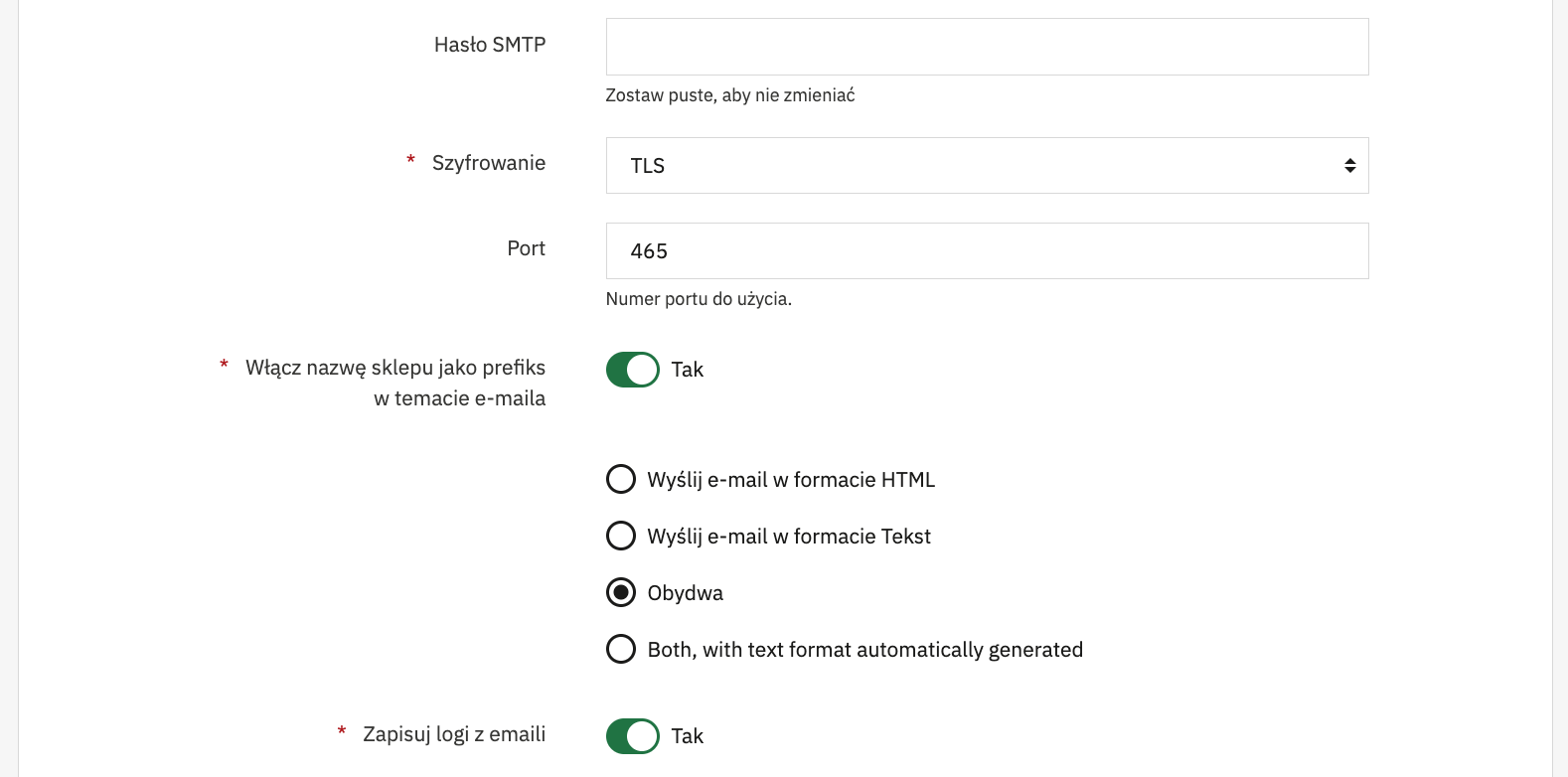
Generowanie hasła aplikacji Google (wymagana weryfikacja dwuetapowa)
- Zaloguj się na swoje konto Google, przejdź do zakładki Bezpieczeństwo i upewnij się, że masz włączoną Weryfikację dwuetapową (2FA).
- Przejdź do sekcji dedykowanej Hasłom aplikacji (https://myaccount.google.com/apppasswords) (opcja staje się dostępna dopiero po aktywacji 2FA).
- Jako typ aplikacji wskaż „Poczta” lub wybierz opcję niestandardową i wpisz nazwę (na przykład „PrestaShop 9”), po czym wygeneruj i skopiuj 16-znakowy kod.
- Wklej wygenerowany ciąg znaków do pola Hasło SMTP w panelu PrestaShop, upewniając się, że nie zawiera on spacji.
Szczegółowe wytyczne techniczne znajdziesz w oficjalnej pomocy Google w artykule o logowaniu za pomocą haseł do aplikacji (https://support.google.com/accounts/answer/185833). Standardowe hasło do konta Google nie zadziała przy aktywnym logowaniu dwuetapowym.
Typowe błędy i ich rozwiązania
| Komunikat lub objaw | Prawdopodobna przyczyna i rozwiązanie |
|---|---|
Błąd wrong version number na porcie 587 | Znana usterka PrestaShop 9: wybór protokołu TLS w panelu uruchamia połączenie ssl://, podczas gdy port 587 wymaga STARTTLS. Zastosuj kombinację TLS oraz port 465. |
| Połączenie zamknięte na porcie 465 | Szyfrowanie ustawione na Brak. Port 465 wymaga zaznaczenia protokołu TLS w opcjach szyfrowania w PrestaShop. |
| Adres e-mail wpisany w polu domeny mailowej | Wpisz gmail.com zamiast pełnego adresu. Pełny e-mail podawaj wyłącznie w polu „Nazwa użytkownika SMTP”. |
Komunikat o błędzie funkcji proc_open() w logach | Sklep nadal próbuje wysyłać pocztę domyślnym mechanizmem PHP mail. Przełącz metodę na własne parametry SMTP. |
| Wiadomość testowa dociera poprawnie, lecz brak maila o zamówieniu | Sprawdź folder Spam w skrzynce klienta. Upewnij się również, że podana domena mailowa zgadza się z loginem konta SMTP. |
| Brak dostępnej opcji tworzenia haseł aplikacji w profilu Google | Brak włączonej weryfikacji dwuetapowej na koncie lub ograniczenia narzucone przez administratora organizacji w Google Workspace. |
Rozwiązanie awaryjne na czas prac wdrożeniowych
Podsumowanie
Ten przewodnik napisał zespół ShopLever. Na co dzień zajmujemy się PrestaShop, migracjami, integracjami, wdrożeniami. Podstawową konfigurację, którą właśnie przeszedłeś, spokojnie ogarniesz sam, jeśli masz minimum technicznej ogłady i chwilę czasu. Ale jeśli w trakcie pomyślałeś „to nie dla mnie” albo trafiłeś na coś bardziej skomplikowanego niż przelew i kurier, pisz do nas.
Kiedy warto do nas napisać
- Migracja z PrestaShop 1.6/1.7 lub z innej platformy na wersję 9 bez utraty danych i pozycji w Google.
- Integracje z ERP, kurierami, płatnościami lub magazynem, które wykraczają poza standardowe moduły z tego przewodnika.
- Dedykowany szablon lub rozbudowa sklepu, gdy motyw Hummingbird ze standardową konfiguracją już nie wystarcza.
- Stała opieka techniczna i szybka reakcja, gdy coś się psuje na już działającym, produkcyjnym sklepie.
Powiązana usługa
Ten przewodnik łączy się z zakresem, który opisujemy szerzej na stronie oferty.
Szybki start. PrestaShop w 14 dniBlog
Chcesz przeczytać więcej?
Więcej artykułów o utrzymaniu, migracjach i optymalizacji sklepów PrestaShop. Praktycznie, bez marketingowego szumu.

Utrzymanie
Co nowego w PrestaShop 9.2 i co to zmienia w Twoim sklepie
PrestaShop 9.2 już jest. Co wnoszą wersje 9.0, 9.1 i 9.2, co jest stabilne, a co eksperymentalne i kiedy aktualizować sklep. Piszemy z praktyki.
Przemysław Truchan
Czytaj więcej
Utrzymanie
Twój PrestaShop działa, więc go nie ruszasz? Zobacz, dlaczego to Twój najdroższy błąd.
Wielu właścicieli sklepów traktuje powiadomienia o nowych wersjach jak szum do zamknięcia. Zasada „działa, to nie ruszaj” w IT często oznacza: działa teraz, ale wybuchnie w najmniej odpowiednim momencie.
Zespół ShopLever
Czytaj więcej
Kontakt
Masz konkretny problem ze sklepem?
Wolne ładowanie, migracja albo integracja z ERP. Zacznijmy od krótkiej rozmowy i bezpłatnego audytu.
- Firma
- ShopLever · zespół codedev.pl
- info@shoplever.pl
- Telefon
- 513 456 552
Jak pracujemy
Audyt sklepu
Bezpłatna rozmowa o sklepie, celach i priorytetach.
Analiza techniczna
Przegląd techniczny: wersje, moduły, wydajność i logi.
Podsumowanie
Raport w prostym języku z priorytetami działań.
Decyzja
Ty decydujesz, czy i jak idziemy dalej, bez presji.